






























Stručná odpověď
Otevřete TabTools v okně, které chcete uspořádat, a klikněte na Seřadit panely. Nepřipnuté panely seřadí podle webu, přičemž weby s největším počtem právě otevřených panelů budou první. Připnuté panely zůstanou na místě.
Seřazení panelů v aktuálním okně
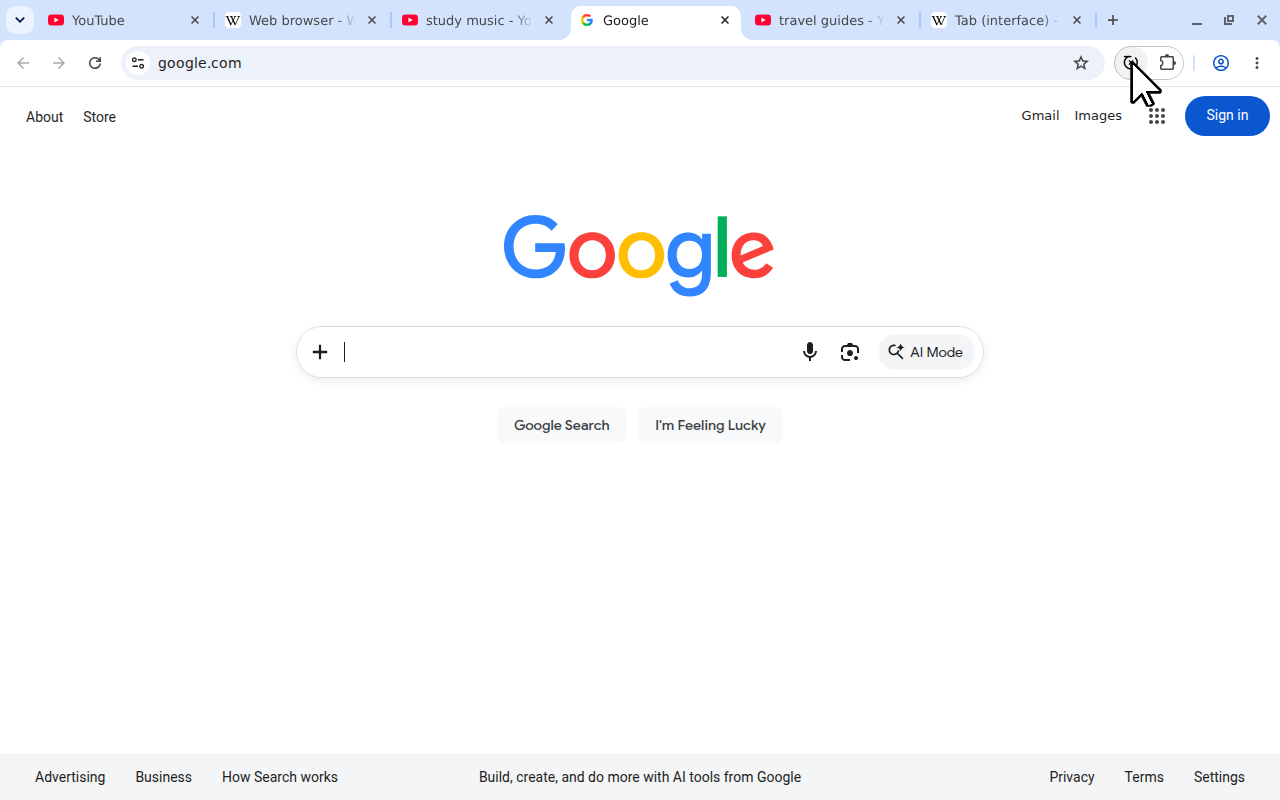
Stejná akce ve vyskakovacím okně je dostupná v Chromu, Firefoxu i Microsoft Edge. Tento příklad v Chromu začíná šesti smíchanými panely YouTube, Wikipedie a Googlu.
- Nainstalujte TabTools pro Chrome, Firefox nebo Edge.
- Přepněte do okna prohlížeče, jehož panely chcete uspořádat.
 Zobrazit v plné velikosti (otevře se v novém panelu)
Před seřazením: šest panelů ze tří webů je promíchaných. - Otevřete TabTools z nástrojové lišty nebo nabídky rozšíření.
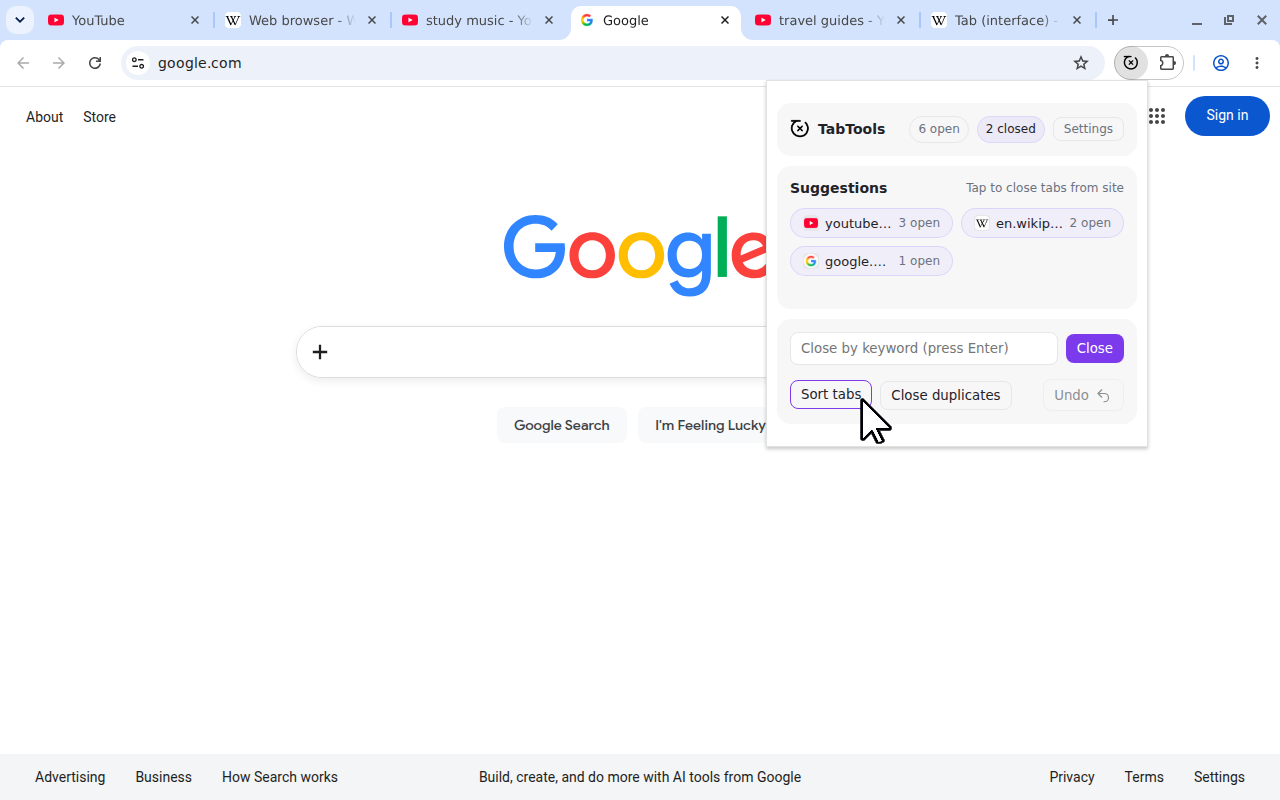
- Klikněte na Seřadit panely.
 Zobrazit v plné velikosti (otevře se v novém panelu)
Kliknutím na Seřadit panely (Sort tabs) umístíte stránky každého webu vedle sebe.
Související nepřipnuté panely se přesunou vedle sebe. Stránky zůstanou otevřené a panely z jiných oken se do tohoto okna nepřenášejí. Chcete-li uspořádat další okno, přepněte do něj a spusťte příkaz znovu.
Řazení je jednorázová akce. Nové panely se poté otevírají běžným způsobem; TabTools při procházení webu nepřerovnává lištu průběžně. Klikněte na Seřadit panely znovu, až budete chtít uklidit aktuální uspořádání.
Jak TabTools volí pořadí
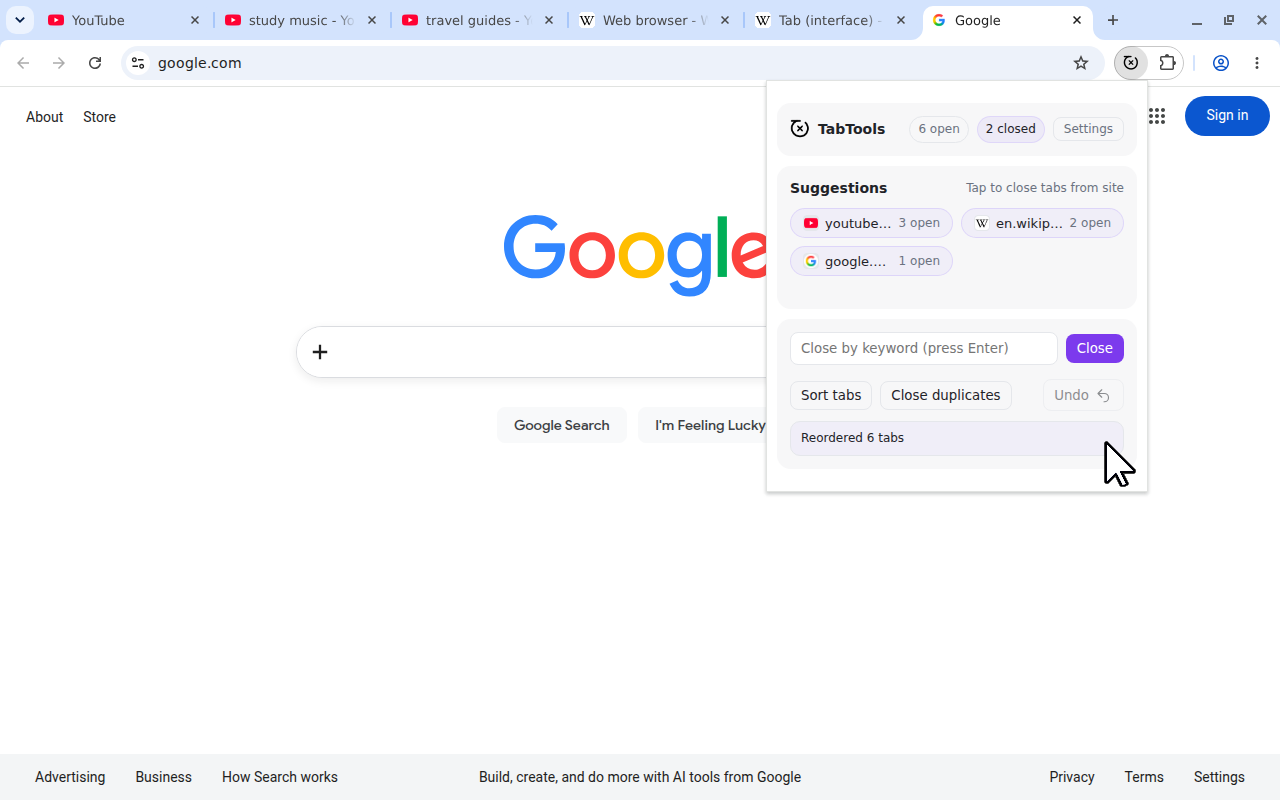
TabTools spočítá otevřené panely každého webu v aktuálním okně. Weby s větším počtem panelů jsou první, hned za připnutými panely. Zde je jednoduchý příklad bez připnutých panelů:
| Web | Otevřené panely | Pozice po seřazení |
|---|---|---|
youtube.com | 3 | První |
en.wikipedia.org | 2 | Druhá |
google.com | 1 | Třetí |
 Zobrazit v plné velikosti (otevře se v novém panelu)
„Nejvíce otevřených“ znamená největší počet panelů otevřených právě teď. Nejde o nejnavštěvovanější web, historii prohlížení ani počet otevření webu za poslední týden.
Pokud mají dva weby stejný počet panelů, rozhodne abecední pořadí jejich názvů hostitele. Panely stejného hostitele si zachovají vzájemné pořadí. Například tři stránky YouTube si ponechají pořadí v rámci své sady; neřadí se podle názvu stránky.
Připnuté panely a subdomény
Připnuté panely zůstávají na svých připnutých pozicích. Stále se započítávají do počtu panelů webu, když TabTools určuje pořadí nepřipnutých panelů.
Například dva připnuté a dva nepřipnuté panely GitHub dávají GitHubu počet čtyři. Jeho nepřipnuté panely proto budou před webem se třemi otevřenými panely, zatímco dva připnuté panely GitHub zůstanou na místě.
Přiřazení k webu používá název hostitele a ignoruje úvodní www.. Stránky na example.com a www.example.com patří k sobě. Stránky na docs.example.com tvoří samostatnou sadu oproti shop.example.com.
To je užitečné, když různé služby sdílejí nadřazenou doménu: dokumentace a obchod mohou v seřazené liště panelů zůstat oddělené.
Volba mezi řazením a skupinami panelů
Řazení se hodí, když je organizačním pravidlem samotný web. Skupiny panelů prohlížeče se hodí, když je pravidlem úkol, například dovolená, pracovní projekt nebo nákup zahrnující několik webů.
| Váš cíl | Vhodná možnost |
|---|---|
| Umístit stránky každého webu vedle sebe | TabTools Seřadit panely |
| Zvolit přesné pořadí několika panelů | Přetáhnout panely ručně |
| Ponechat různé weby projektu pohromadě pod jedním názvem | Pojmenované skupiny panelů prohlížeče |
TabTools mění pořadí panelů; nevytváří pojmenované ani barevné skupiny prohlížeče. Pokud jste panely záměrně uspořádali podle projektů, zvažte před změnou pořadí, zda se pro dané okno hodí řazení podle webu.
Uspořádání panelů bez rozšíření
Chrome
Přetahováním panelů po liště určíte jejich pořadí ručně. Pokud související práce zahrnuje více webů, můžete použít pojmenované skupiny panelů. Google ve svém návodu k panelům Chromu popisuje uspořádání a seskupování panelů.
Firefox
Jednotlivé panely přesouvejte v liště nebo použijte možnosti seskupování v kontextové nabídce panelu Firefoxu a vytvořte pojmenovanou sadu. Mozilla v návodu ke kontextové nabídce panelu popisuje dostupné akce s panely.
Microsoft Edge
Edge nabízí pojmenované skupiny panelů a funkci Uspořádat panely (Organize tabs), která může seskupit související panely. Dostupnost se může lišit. Tyto funkce organizují podle vámi zvolených skupin nebo relevance, což se liší od řazení podle aktuálních počtů panelů webů. Microsoft je vysvětluje v návodu ke skupinám panelů Edge.
Co dělat po seřazení
TabTools nemá funkci pro vrácení řazení. Tlačítko Zpět ve vyskakovacím okně slouží k poslední akci zavření panelů, nikoli k obnovení předchozího pořadí. Pokud po seřazení chcete jiné uspořádání, přetáhněte panely na požadovaná místa.
Řazení také zachovává opakované kopie stránek. Pokud jsou kvůli tomu největší sady zbytečně dlouhé, můžete zavřít duplicitní panely a znovu seřadit podle zbývajících počtů.
Až celý web nebudete potřebovat, použijte Zavřít panely webu k odstranění jeho stránek. Řazení je volba pro panely, které ještě potřebujete: usnadní jejich hledání, aniž by rozhodovalo, které stránky zavřít.