






























Réponse rapide
Ouvrez TabTools dans la fenêtre à organiser et cliquez sur Trier les onglets. Les onglets non épinglés sont classés par site, en commençant par les sites ayant le plus d’onglets ouverts actuellement. Les onglets épinglés restent en place.
Trier les onglets de la fenêtre actuelle
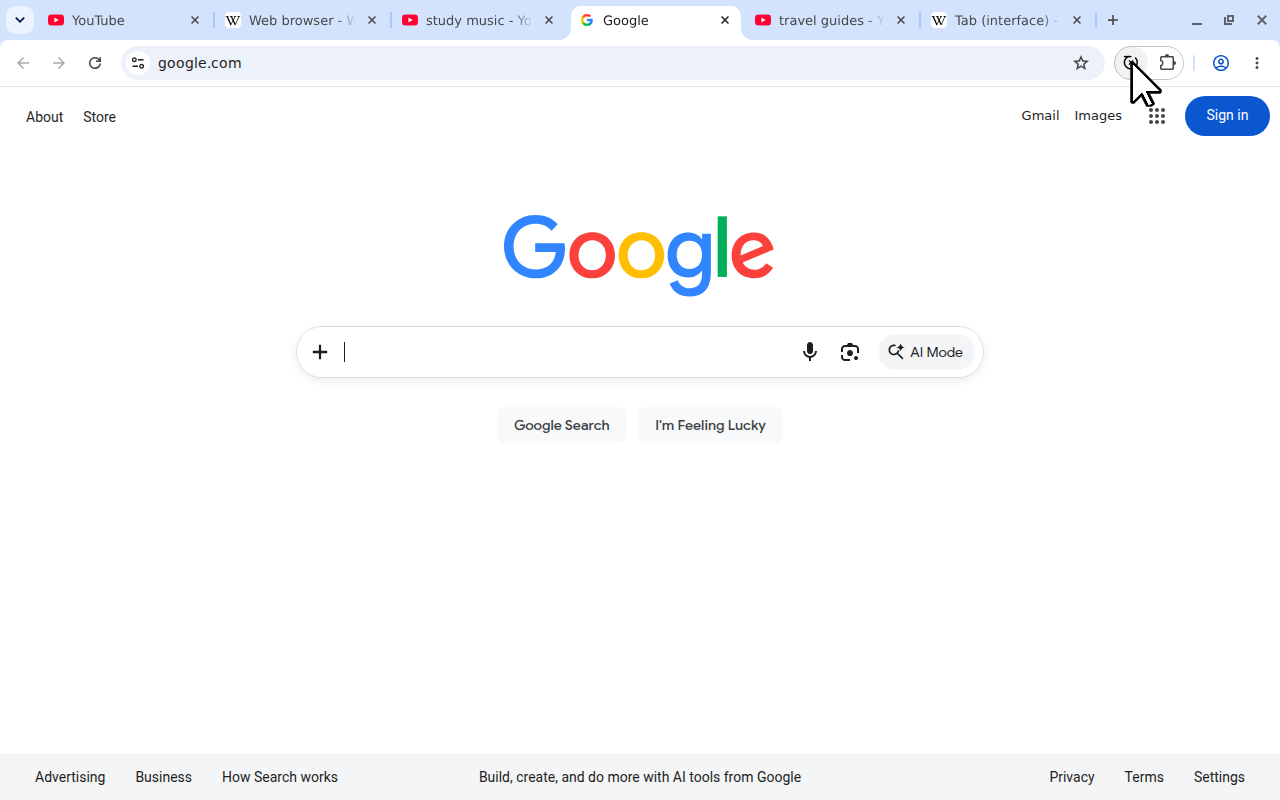
La même action est disponible dans la fenêtre de l’extension sous Chrome, Firefox et Microsoft Edge. Cet exemple dans Chrome commence avec six onglets mêlant YouTube, Wikipedia et Google.
- Installez TabTools pour Chrome, Firefox ou Edge.
- Passez à la fenêtre du navigateur dont vous voulez organiser les onglets.
 Voir en taille réelle (s’ouvre dans un nouvel onglet)
Avant le tri : six onglets de trois sites sont mélangés. - Ouvrez TabTools depuis la barre d’outils ou le menu des extensions.
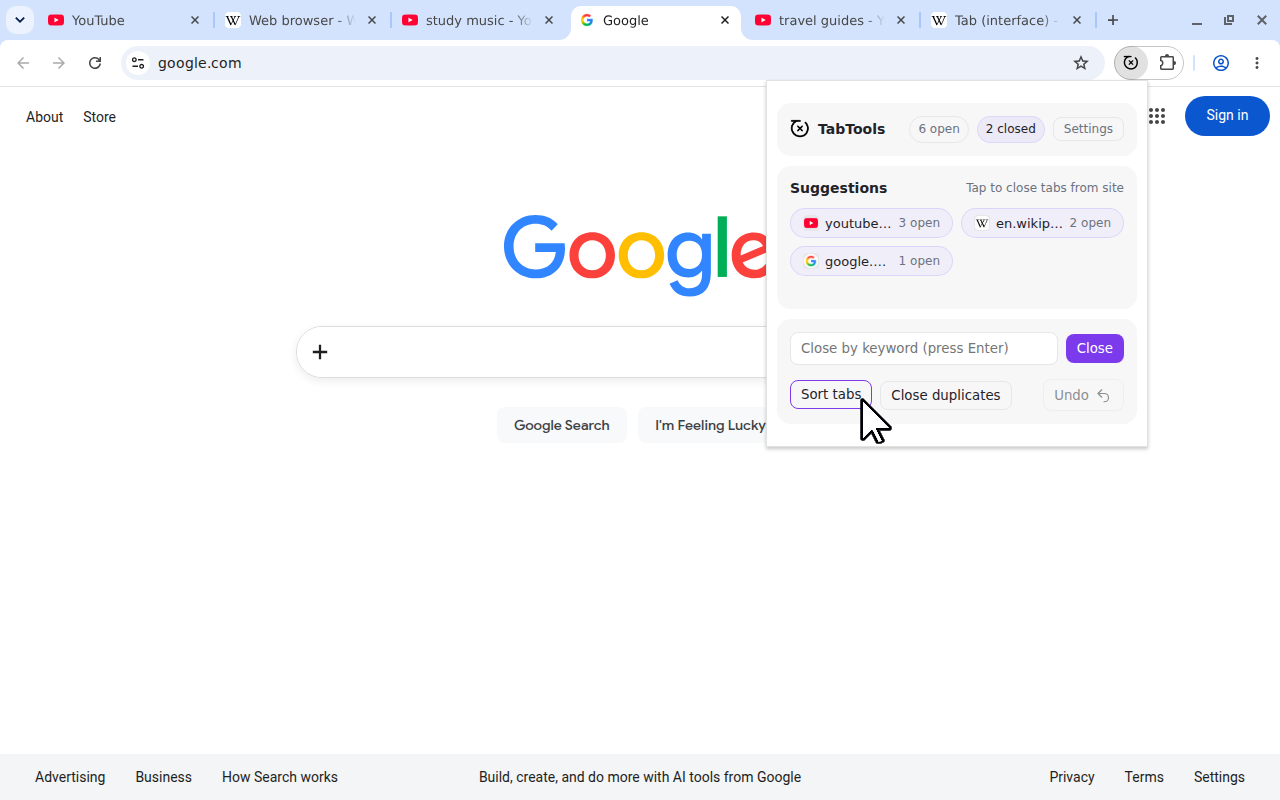
- Cliquez sur Trier les onglets.
 Voir en taille réelle (s’ouvre dans un nouvel onglet)
Cliquez sur Trier les onglets (Sort tabs) pour rapprocher les pages de chaque site.
Les onglets associés non épinglés sont rapprochés. Les pages restent ouvertes et les onglets des autres fenêtres ne sont pas transférés dans celle-ci. Pour organiser une autre fenêtre, passez à celle-ci et relancez la commande.
Le tri est une action ponctuelle. Les nouveaux onglets s’ouvrent ensuite normalement ; TabTools ne réorganise pas la barre d’onglets en continu pendant la navigation. Cliquez sur Trier les onglets à nouveau pour réorganiser les onglets actuels.
Comment TabTools détermine l’ordre
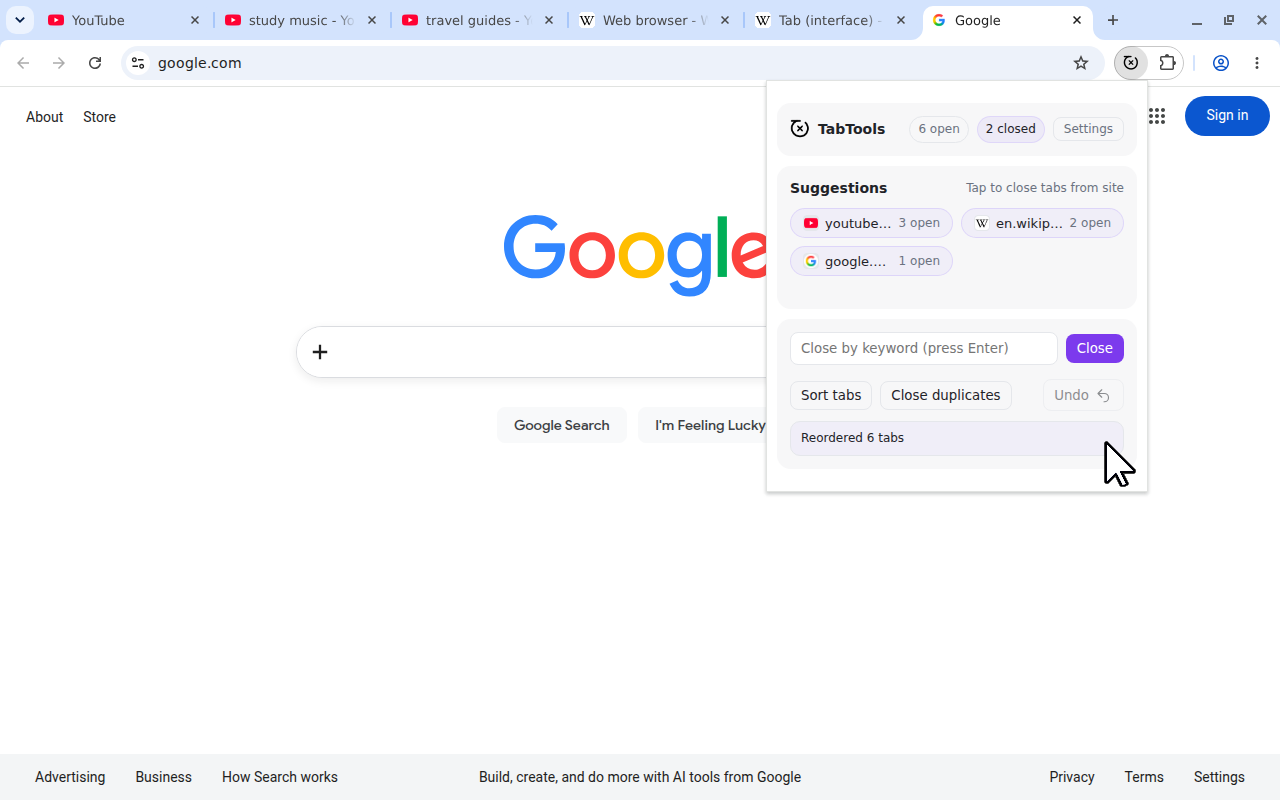
TabTools compte les onglets ouverts pour chaque site dans la fenêtre actuelle. Les sites avec le plus d’onglets arrivent en premier, juste après les onglets épinglés. Voici un exemple simple sans onglets épinglés :
| Site | Onglets ouverts | Position après le tri |
|---|---|---|
youtube.com | 3 | Premier |
en.wikipedia.org | 2 | Deuxième |
google.com | 1 | Troisième |
 Voir en taille réelle (s’ouvre dans un nouvel onglet)
« Les plus ouverts » désigne les sites ayant le plus grand nombre d’onglets ouverts à cet instant. Il ne s’agit pas du site le plus visité, de l’historique de navigation ni du nombre de fois où vous avez ouvert un site au cours de la semaine passée.
Si deux sites ont le même nombre d’onglets, leurs noms d’hôte déterminent l’ordre alphabétique. Les onglets du même nom d’hôte conservent leur ordre relatif. Par exemple, les trois pages YouTube gardent leur ordre au sein de l’ensemble YouTube ; elles ne sont pas triées par titre de page.
Onglets épinglés et sous-domaines
Les onglets épinglés restent à leur position épinglée. Ils contribuent tout de même au nombre d’onglets d’un site lorsque TabTools détermine l’ordre de ses onglets non épinglés.
Par exemple, deux onglets GitHub épinglés et deux non épinglés donnent un total de quatre pour GitHub. Ses onglets non épinglés passent donc avant ceux d’un site avec trois onglets ouverts, tandis que les deux onglets GitHub épinglés restent à leur place.
La correspondance des sites utilise le nom d’hôte et ignore le préfixe www.. Les pages de example.com et www.example.com sont réunies. Les pages de docs.example.com forment un ensemble distinct de celles de shop.example.com.
Cela est utile lorsque différents services partagent un domaine parent : la documentation et une boutique peuvent rester séparées dans la barre d’onglets triée.
Choisir entre le tri et les groupes d’onglets
Le tri est utile lorsque le site lui-même est votre critère d’organisation. Les groupes d’onglets du navigateur sont utiles lorsque votre critère est une tâche, comme des vacances, un projet professionnel ou un achat impliquant plusieurs sites.
| Votre objectif | Une option adaptée |
|---|---|
| Placer côte à côte les pages de chaque site | TabTools Trier les onglets |
| Choisir l’ordre exact de quelques onglets | Déplacer les onglets manuellement |
| Réunir sous un nom les différents sites d’un projet | Les groupes d’onglets nommés de votre navigateur |
TabTools réorganise les onglets ; il ne crée pas de groupes nommés ou colorés dans le navigateur. Si vous avez organisé vos onglets par projet, vérifiez que le tri par site convient à cette fenêtre avant de changer leur ordre.
Organiser les onglets sans extension
Chrome
Faites glisser les onglets dans la barre d’onglets pour définir leur ordre manuellement. Vous pouvez aussi utiliser des groupes nommés lorsque votre travail concerne plusieurs sites. Le guide des onglets Chrome de Google explique comment organiser et regrouper les onglets.
Firefox
Utilisez la barre d’onglets pour déplacer les onglets individuellement, ou les options de regroupement du menu contextuel des onglets de Firefox pour créer un ensemble nommé. Le guide du menu contextuel des onglets de Mozilla décrit les actions disponibles sur les onglets.
Microsoft Edge
Edge propose des groupes d’onglets nommés et une fonction Organiser les onglets permettant de regrouper les onglets associés. Sa disponibilité peut varier. Ces options organisent les onglets selon les groupes choisis ou leur pertinence, ce qui diffère d’un tri selon le nombre actuel d’onglets par site. Microsoft les explique dans son guide des groupes d’onglets Edge.
Que faire après le tri ?
TabTools ne permet pas d’annuler le tri. Le bouton Annuler de la fenêtre de l’extension concerne sa dernière fermeture d’onglets, et non leur ordre précédent. Pour un autre agencement après le tri, faites glisser les onglets à l’endroit souhaité.
Le tri conserve aussi les copies répétées des pages. Si les ensembles les plus importants deviennent inutilement longs, fermez les onglets en double puis relancez le tri avec les nombres d’onglets restants.
Lorsque vous avez terminé avec un site entier, utilisez Fermer les onglets du site pour supprimer ses pages. Le tri convient aux onglets dont vous avez encore besoin : il les rend plus faciles à retrouver sans décider des pages à fermer.