






























Rövid válasz
Nyissa meg a TabTools bővítményt a rendezni kívánt ablakban, és kattintson a Lapok rendezése gombra. A nem rögzített lapokat webhely szerint rendezi, előre helyezve azokat a webhelyeket, amelyekből éppen a legtöbb lap van nyitva. A rögzített lapok a helyükön maradnak.
Az aktuális ablak lapjainak rendezése
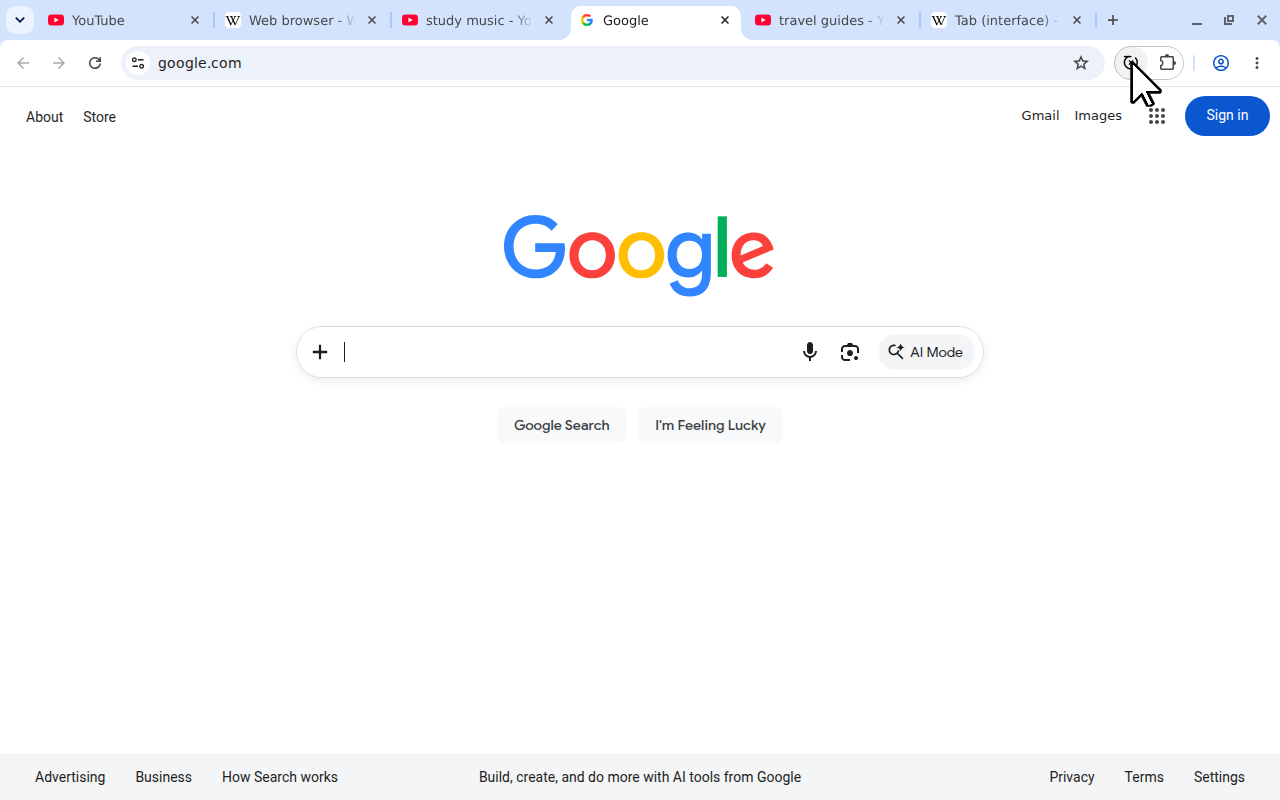
Ugyanez a felugró ablakból elérhető művelet használható Chrome-ban, Firefoxban és Microsoft Edge-ben. A Chrome-példa hat, YouTube-, Wikipedia- és Google-oldalakból álló, vegyesen elhelyezett lappal indul.
- Telepítse a TabTools bővítményt a következőhöz: Chrome, Firefox vagy Edge.
- Váltson arra a böngészőablakra, amelynek a lapjait rendezni szeretné.
 Megtekintés teljes méretben (új lapon nyílik meg)
Rendezés előtt: három webhely hat lapja van összekeveredve. - Nyissa meg a TabTools bővítményt az eszköztárról vagy a bővítménymenüből.
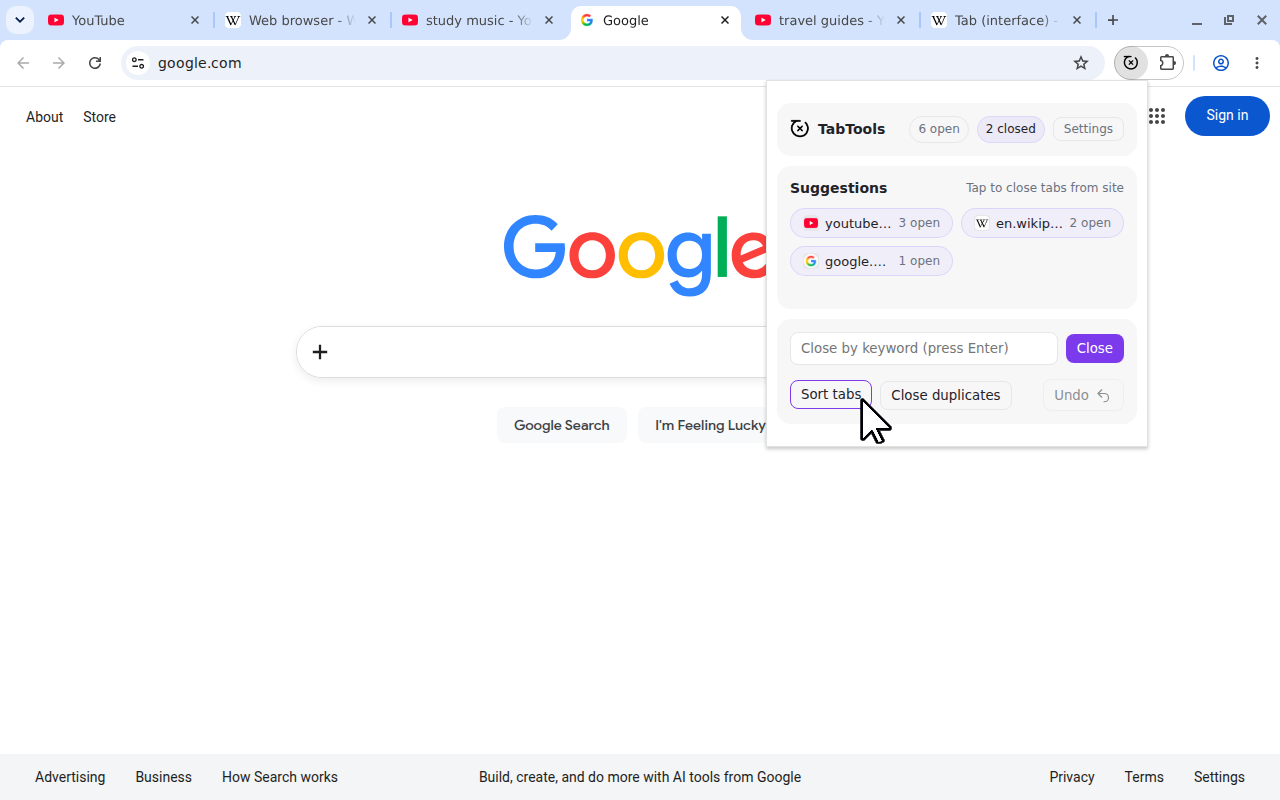
- Kattintson erre: Lapok rendezése.
 Megtekintés teljes méretben (új lapon nyílik meg)
Kattintson a Lapok rendezése (Sort tabs) gombra az egyes webhelyek oldalainak egymás mellé helyezéséhez.
Az összetartozó, nem rögzített lapok egymás mellé kerülnek. Az oldalak nyitva maradnak, és más ablakok lapjai nem kerülnek át ebbe az ablakba. Ha másik ablakot szeretne rendezni, váltson át rá, és futtassa újra a parancsot.
A rendezés egyszeri művelet. Az új lapok utána a megszokott módon nyílnak meg; a TabTools böngészés közben nem rendezi át folyamatosan a lapsávot. Kattintson ismét erre: Lapok rendezése, amikor rendet szeretne tenni az aktuális elrendezésben.
Hogyan választja ki a TabTools a sorrendet?
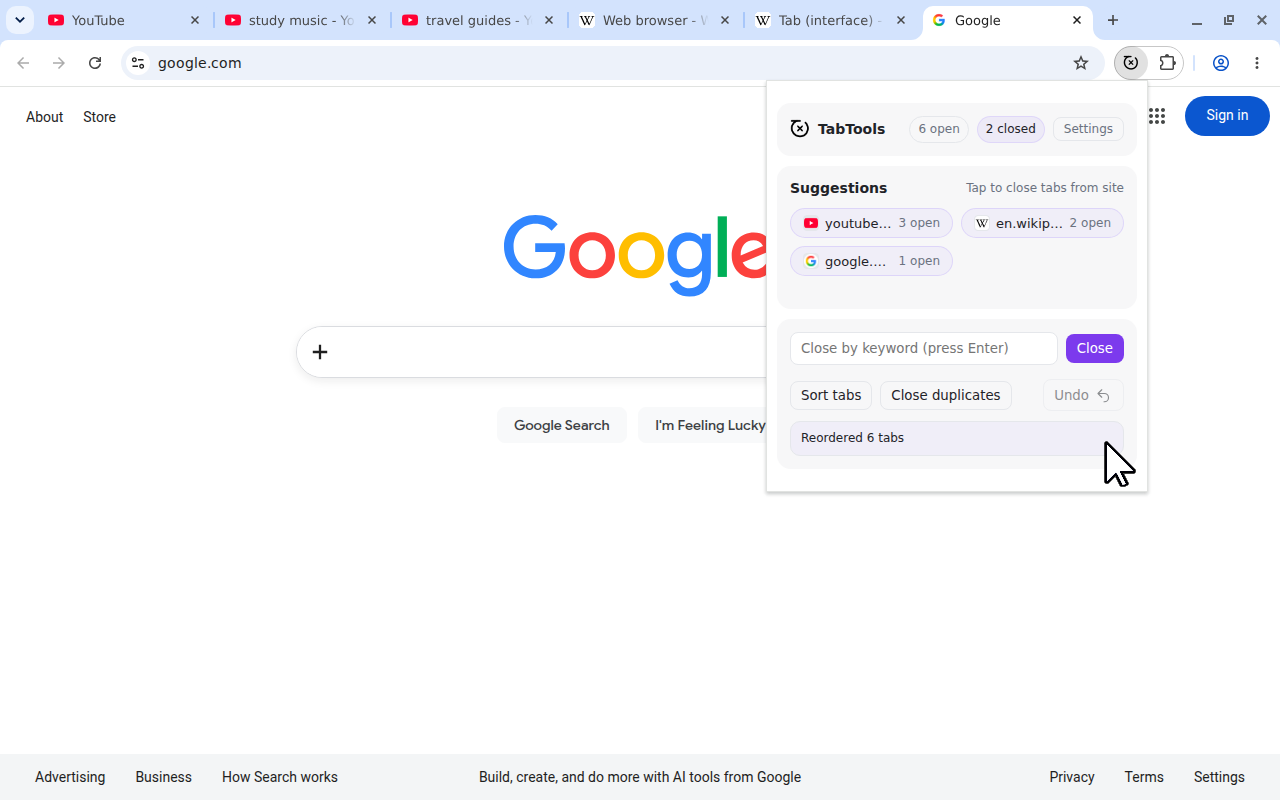
A TabTools megszámolja az egyes webhelyek nyitott lapjait az aktuális ablakban. A több lappal rendelkező webhelyek kerülnek előre, közvetlenül a rögzített lapok után. Egyszerű példa rögzített lapok nélkül:
| Webhely | Nyitott lapok | Helyezés rendezés után |
|---|---|---|
youtube.com | 3 | Első |
en.wikipedia.org | 2 | Második |
google.com | 1 | Harmadik |
 Megtekintés teljes méretben (új lapon nyílik meg)
A „legtöbb megnyitott” a jelenleg nyitott lapok legnagyobb számát jelenti. Nem a leggyakrabban látogatott webhelyre, a böngészési előzményekre vagy a webhely elmúlt heti megnyitásainak számára utal.
Ha két webhely lapszáma megegyezik, az állomásnevük ábécésorrendje dönt. Az azonos állomásnévhez tartozó lapok megtartják egymáshoz viszonyított sorrendjüket. Például a három YouTube-oldal sorrendje a YouTube-készleten belül megmarad; nem az oldal címe szerint rendeződnek.
Rögzített lapok és aldomainek
A rögzített lapok rögzített helyükön maradnak. Továbbra is beleszámítanak a webhely lapszámába, amikor a TabTools meghatározza a nem rögzített lapok sorrendjét.
Például két rögzített és két nem rögzített GitHub-lap összesen négyet jelent a GitHub számára. Így a nem rögzített lapjai egy három nyitott lappal rendelkező webhely elé kerülnek, miközben a két rögzített GitHub-lap a helyén marad.
A webhelyek egyeztetése az állomásnevet használja, és figyelmen kívül hagyja a kezdő www.előtagot. Az example.com és www.example.com oldalai összetartoznak. A docs.example.com oldalai külön készletet alkotnak a következőhöz képest: shop.example.com.
Ez hasznos, ha különböző szolgáltatások közös szülődomainhez tartoznak: a dokumentáció és egy áruház külön maradhat a rendezett lapsávon.
Választás a rendezés és a lapcsoportok között
A rendezés akkor hasznos, ha maga a webhely a szervezési szempont. A böngésző lapcsoportjai akkor hasznosak, ha a szempont egy feladat, például nyaralás, munkahelyi projekt vagy több webhelyet érintő vásárlás.
| Az Ön célja | Megfelelő lehetőség |
|---|---|
| Az egyes webhelyek oldalainak egymás mellé helyezése | TabTools Lapok rendezése |
| Néhány lap pontos sorrendjének kiválasztása | A lapok kézi áthúzása |
| Egy projekt különböző webhelyeinek együtt tartása egy név alatt | A böngésző elnevezett lapcsoportjai |
A TabTools átrendezi a lapokat; nem hoz létre elnevezett vagy színes böngészőcsoportokat. Ha szándékosan projektenként rendezte a lapokat, a sorrend módosítása előtt gondolja át, megfelelő-e az adott ablakhoz a webhely szerinti rendezés.
Lapok rendezése bővítmény nélkül
Chrome
Húzza a lapokat a lapsávon a kívánt kézi sorrendbe. Elnevezett lapcsoportokat is használhat, ha az összetartozó munka több webhelyre terjed ki. A Google leírása: útmutató a Chrome lapjaihoz. Ez a lapok elrendezését és csoportosítását ismerteti.
Firefox
A lapsávon mozgassa az egyes lapokat, vagy használja a Firefox lapjainak helyi menüjében a csoportosítási lehetőségeket egy elnevezett gyűjteményhez. A Mozilla útmutatója a lapok helyi menüjéhez az elérhető lapműveleteket ismerteti.
Microsoft Edge
Az Edge elnevezett lapcsoportokat és egy Lapok rendszerezése funkciót kínál, amellyel az összetartozó lapok csoportosíthatók. Az elérhetőség változhat. Ezek a választott csoportok vagy relevancia alapján rendeznek, ami eltér a webhelyenként jelenleg nyitott lapok száma szerinti rendezéstől. A Microsoft itt ismerteti őket: útmutató az Edge lapcsoportjaihoz.
Teendők rendezés után
A TabTools nem tudja visszavonni a rendezést. A felugró ablak Visszavonás gombja a legutóbbi lapbezárási műveletre szolgál, nem a korábbi lapsorrend visszaállítására. Ha rendezés után más elrendezést szeretne, húzza a lapokat a kívánt helyre.
A rendezés az oldalak ismétlődő példányait is megtartja. Ha emiatt a legnagyobb készletek szükségtelenül hosszúak, zárja be a duplikált lapokat, majd rendezzen újra a megmaradt lapszámok alapján.
Ha végzett egy teljes webhellyel, használja a Webhely lapjainak bezárása parancsot az oldalai eltávolításához. A rendezés a még szükséges lapokhoz való: könnyebben megtalálhatóvá teszi őket anélkül, hogy eldöntené, mely oldalakat zárja be.