






























Краткий ответ
Откройте TabTools в окне, которое хотите упорядочить, и нажмите «Сортировать вкладки». Незакреплённые вкладки будут расположены по сайтам, начиная с сайтов с наибольшим числом открытых сейчас вкладок. Закреплённые вкладки останутся на месте.
Сортировка вкладок в текущем окне
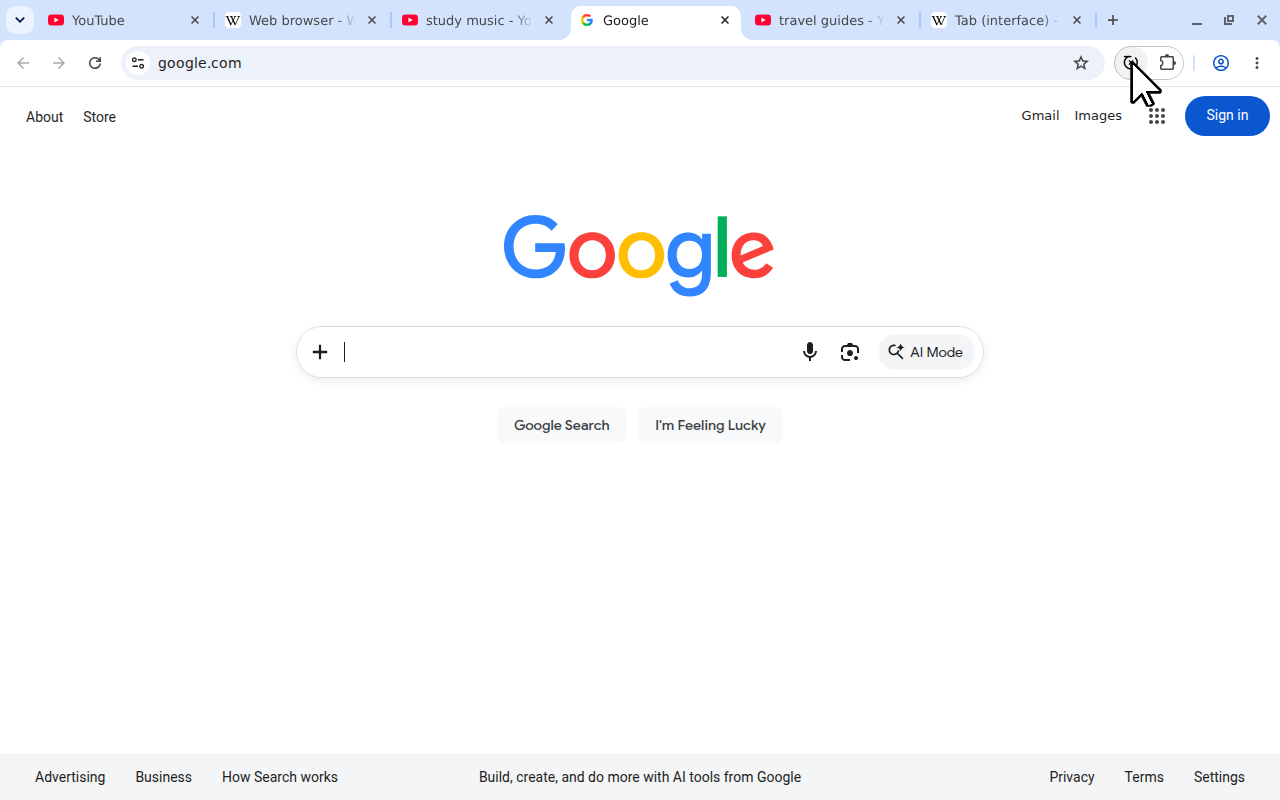
Одно и то же действие во всплывающем окне доступно в Chrome, Firefox и Microsoft Edge. В этом примере в Chrome сначала открыты шесть перемешанных вкладок YouTube, Wikipedia и Google.
- Установите TabTools для Chrome, Firefox или Edge.
- Переключитесь в окно браузера, вкладки которого хотите упорядочить.
 Посмотреть в полном размере (откроется в новой вкладке)
До сортировки: шесть вкладок трёх сайтов перемешаны. - Откройте TabTools с панели инструментов или из меню расширений.
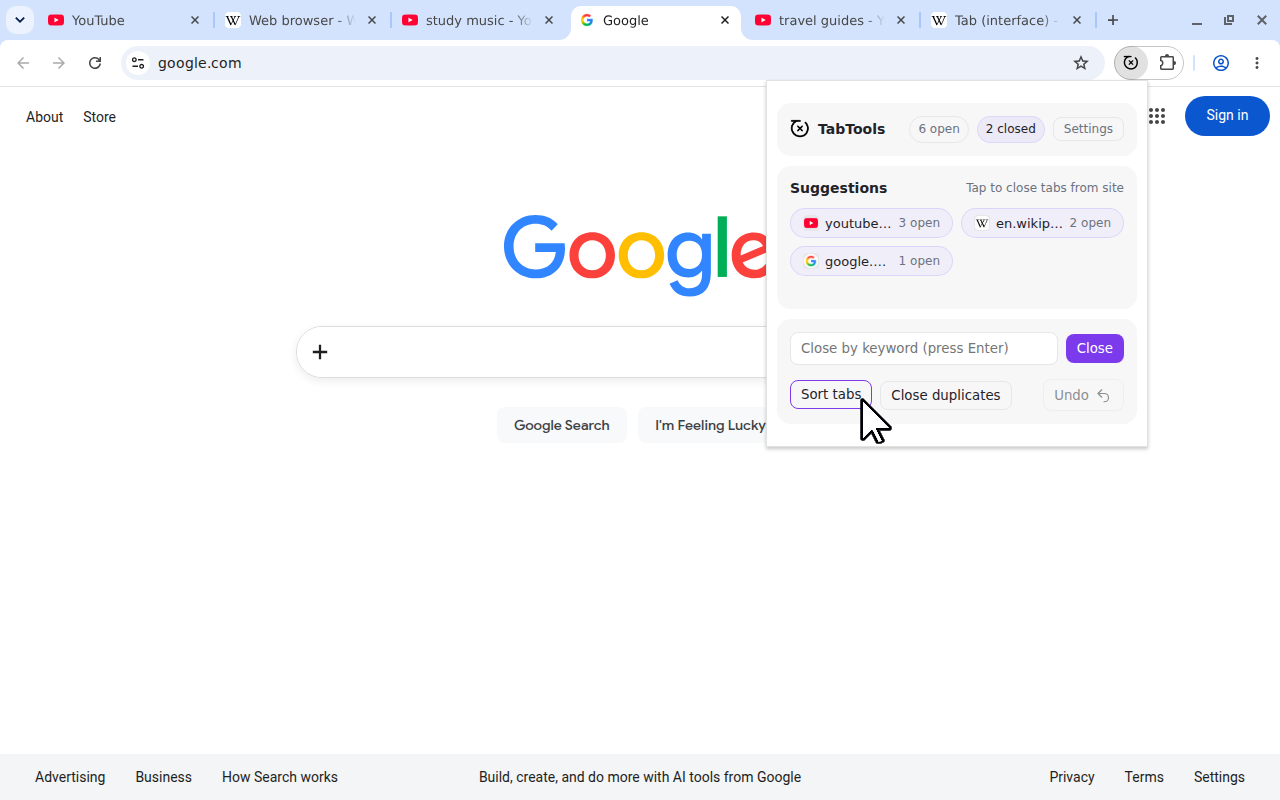
- Нажмите Сортировать вкладки.
 Посмотреть в полном размере (откроется в новой вкладке)
Нажмите «Сортировать вкладки» (Sort tabs), чтобы расположить страницы каждого сайта рядом.
Связанные незакреплённые вкладки переместятся друг к другу. Страницы останутся открытыми, а вкладки из других окон не будут перенесены в это окно. Если хотите упорядочить другое окно, переключитесь в него и выполните команду ещё раз.
Сортировка — разовое действие. После неё новые вкладки открываются как обычно; TabTools не переставляет панель вкладок постоянно во время работы в интернете. Нажмите Сортировать вкладки ещё раз, когда захотите навести порядок в текущем расположении.
Как TabTools выбирает порядок
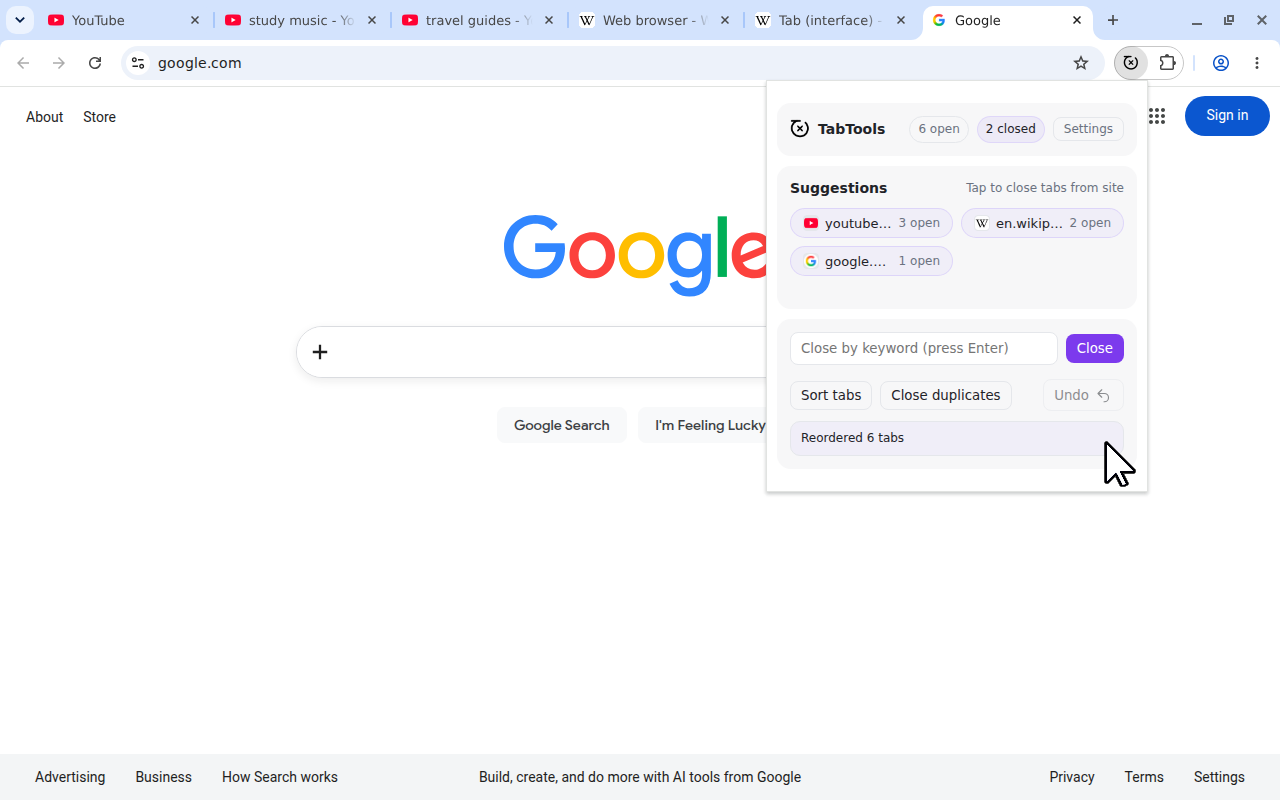
TabTools считает открытые вкладки каждого сайта в текущем окне. Сайты с большим числом вкладок идут первыми, сразу после закреплённых вкладок. Вот простой пример без закреплённых вкладок:
| Сайт | Открытые вкладки | Позиция после сортировки |
|---|---|---|
youtube.com | 3 | Первая |
en.wikipedia.org | 2 | Вторая |
google.com | 1 | Третья |
 Посмотреть в полном размере (откроется в новой вкладке)
«Больше всего открытых» означает наибольшее число вкладок, открытых прямо сейчас. Это не самый посещаемый сайт, не история браузера и не число открытий сайта за последнюю неделю.
Если у двух сайтов одинаковое число вкладок, их имена хостов определяют порядок по алфавиту. Вкладки одного хоста сохраняют взаимный порядок. Например, три страницы YouTube сохраняют свой порядок внутри набора YouTube; по заголовку страницы они не сортируются.
Закреплённые вкладки и поддомены
Закреплённые вкладки остаются на своих закреплённых местах. Они всё ещё учитываются в числе вкладок сайта, когда TabTools определяет порядок незакреплённых вкладок.
Например, две закреплённые и две незакреплённые вкладки GitHub дают GitHub число четыре. Поэтому его незакреплённые вкладки идут раньше сайта с тремя открытыми вкладками, а две закреплённые вкладки GitHub остаются на месте.
Сопоставление сайтов использует имя хоста и игнорирует начальный префикс www.. Страницы на example.com и www.example.com относятся к одному набору. Страницы на docs.example.com образуют отдельный набор по отношению к shop.example.com.
Это удобно, когда разные сервисы используют общий родительский домен: документация и магазин могут остаться раздельными на отсортированной панели вкладок.
Выбор между сортировкой и группами вкладок
Сортировка удобна, когда принцип организации — сам сайт. Группы вкладок браузера удобны, когда вы организуете вкладки по задаче, например отпуску, рабочему проекту или покупке, для которой нужны несколько сайтов.
| Ваша цель | Подходящий вариант |
|---|---|
| Расположить страницы каждого сайта рядом | TabTools Сортировать вкладки |
| Выбрать точный порядок нескольких вкладок | Перетащить вкладки вручную |
| Собрать разные сайты проекта под одним названием | Именованные группы вкладок браузера |
TabTools переставляет вкладки; оно не создаёт именованные или цветные группы браузера. Если вы намеренно расположили вкладки по проектам, перед изменением порядка подумайте, подходит ли этому окну сортировка по сайтам.
Упорядочивание вкладок без расширения
Chrome
Перетаскивайте вкладки вдоль панели, чтобы задать порядок вручную. Можно также использовать именованные группы вкладок, если связанная работа охватывает несколько сайтов. Google в своём руководстве по вкладкам Chrome описывает расположение и группировку вкладок.
Firefox
Перемещайте отдельные вкладки на панели или используйте возможности группировки в контекстном меню вкладки Firefox для создания именованного набора. Mozilla в руководстве по контекстному меню вкладки описывает доступные действия с вкладками.
Microsoft Edge
Edge предлагает именованные группы вкладок и функцию Упорядочить вкладки (Organize tabs), которая может группировать связанные вкладки. Доступность может различаться. Эти возможности упорядочивают вкладки по выбранным группам или релевантности, что отличается от сортировки по текущему числу вкладок каждого сайта. Microsoft объясняет их в своём руководстве по группам вкладок Edge.
Что делать после сортировки
В TabTools нет отмены сортировки. Кнопка Отменить во всплывающем окне предназначена для последнего действия закрытия вкладок, а не для возврата предыдущего порядка. Если после сортировки нужен другой порядок, перетащите вкладки на нужные места.
Сортировка также сохраняет повторяющиеся копии страниц. Если из-за них самые большие наборы становятся неоправданно длинными, можно закрыть дубликаты вкладок и отсортировать снова по оставшемуся числу вкладок.
Когда закончите работу со всем сайтом, используйте Закрыть вкладки сайта, чтобы убрать его страницы. Сортировка подходит для вкладок, которые ещё нужны: она упрощает их поиск, не решая, какие страницы закрыть.