






























Răspuns pe scurt
Deschide TabTools în fereastra pe care vrei să o organizezi și fă clic pe Sortează filele. Acțiunea aranjează filele nefixate după site, punând primele site-urile cu cele mai multe file deschise în acel moment. Filele fixate rămân pe loc.
Sortează filele din fereastra curentă
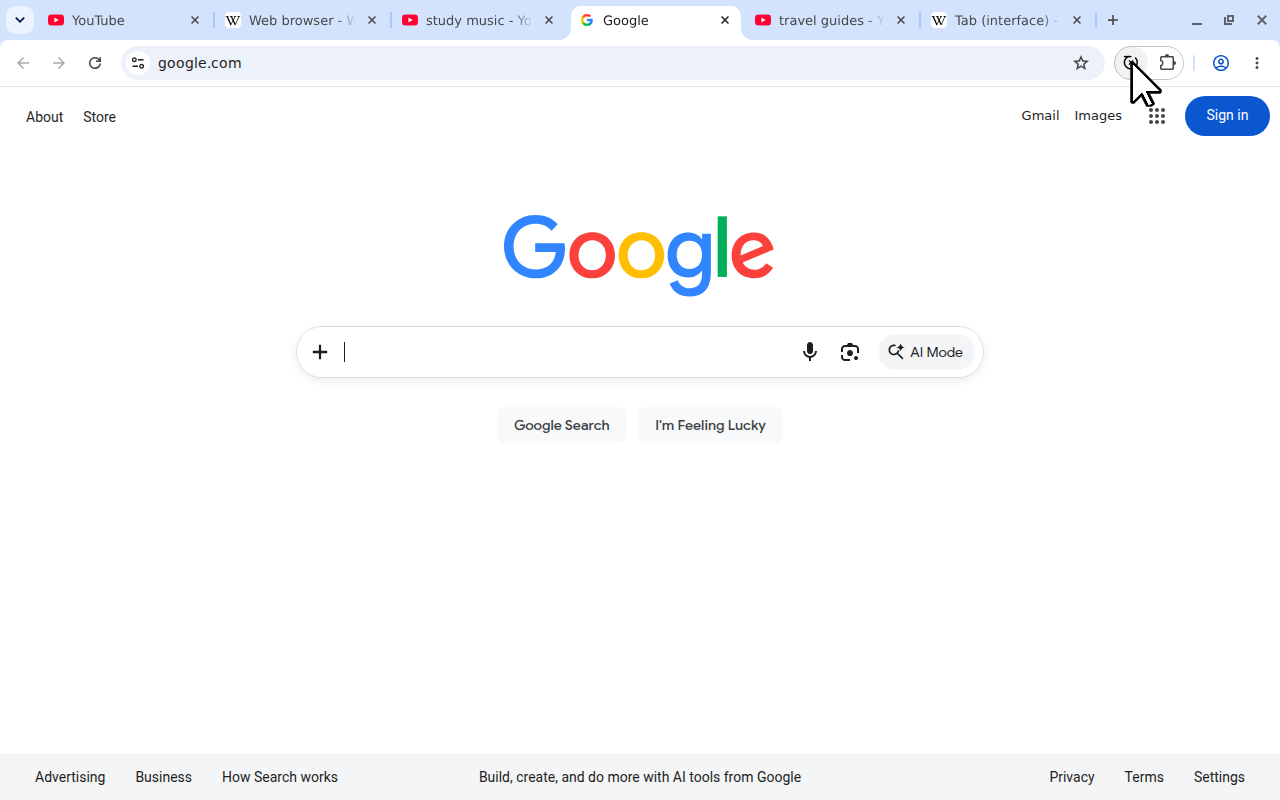
Aceeași acțiune din fereastra extensiei este disponibilă în Chrome, Firefox și Microsoft Edge. Exemplul din Chrome începe cu șase file amestecate de pe YouTube, Wikipedia și Google.
- Instalează TabTools pentru Chrome, Firefox sau Edge.
- Treci la fereastra browserului ale cărei file vrei să le aranjezi.
 Vezi la dimensiune completă (se deschide într-o filă nouă)
Înainte de sortare: șase file de pe trei site-uri sunt amestecate. - Deschide TabTools din bara de instrumente sau din meniul de extensii.
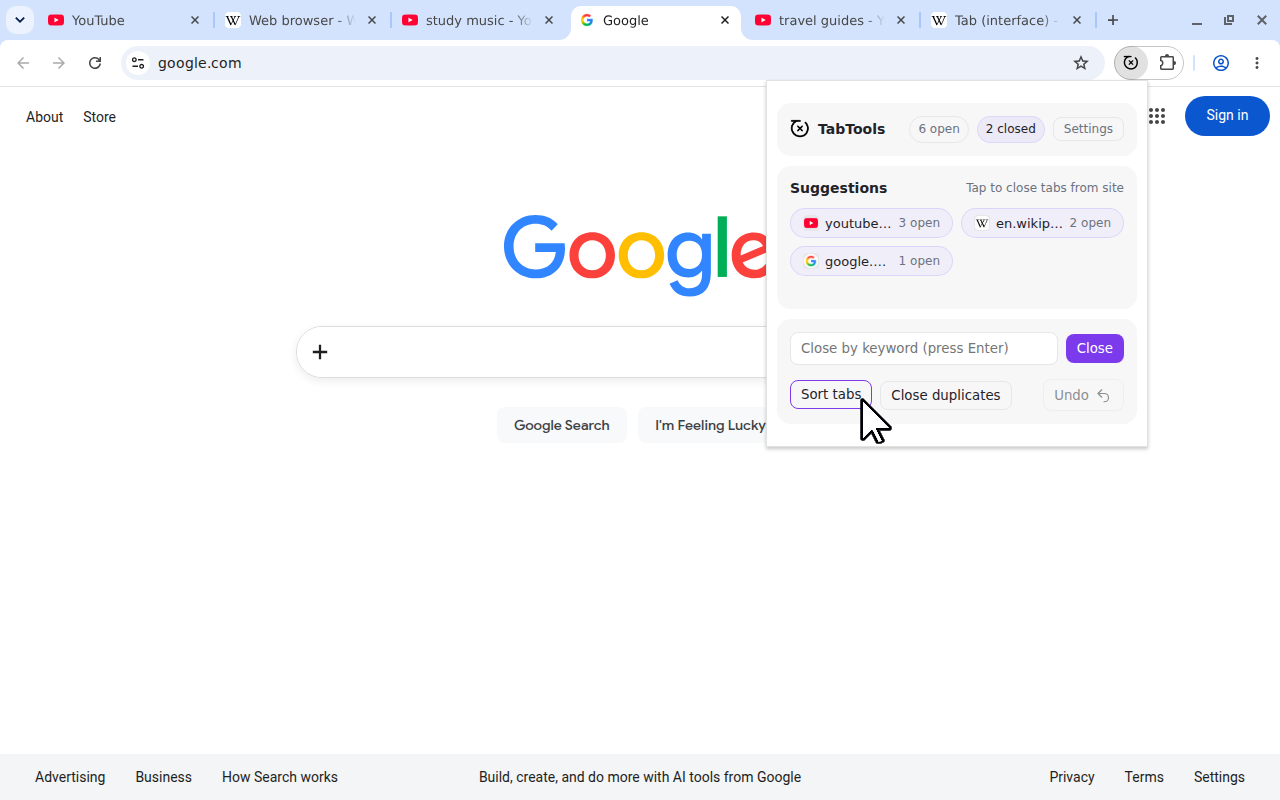
- Fă clic pe Sortează filele.
 Vezi la dimensiune completă (se deschide într-o filă nouă)
Fă clic pe Sortează filele (Sort tabs) pentru a aduce împreună paginile fiecărui site.
Filele asociate nefixate sunt așezate una lângă alta. Paginile rămân deschise, iar filele din alte ferestre nu sunt aduse în această fereastră. Dacă vrei să organizezi altă fereastră, treci la ea și rulează din nou comanda.
Sortarea este o acțiune punctuală. Filele noi se deschid normal după aceea; TabTools nu rearanjează continuu bara în timpul navigării. Fă clic din nou pe Sortează filele când vrei să faci ordine în aranjamentul curent.
Cum alege TabTools ordinea
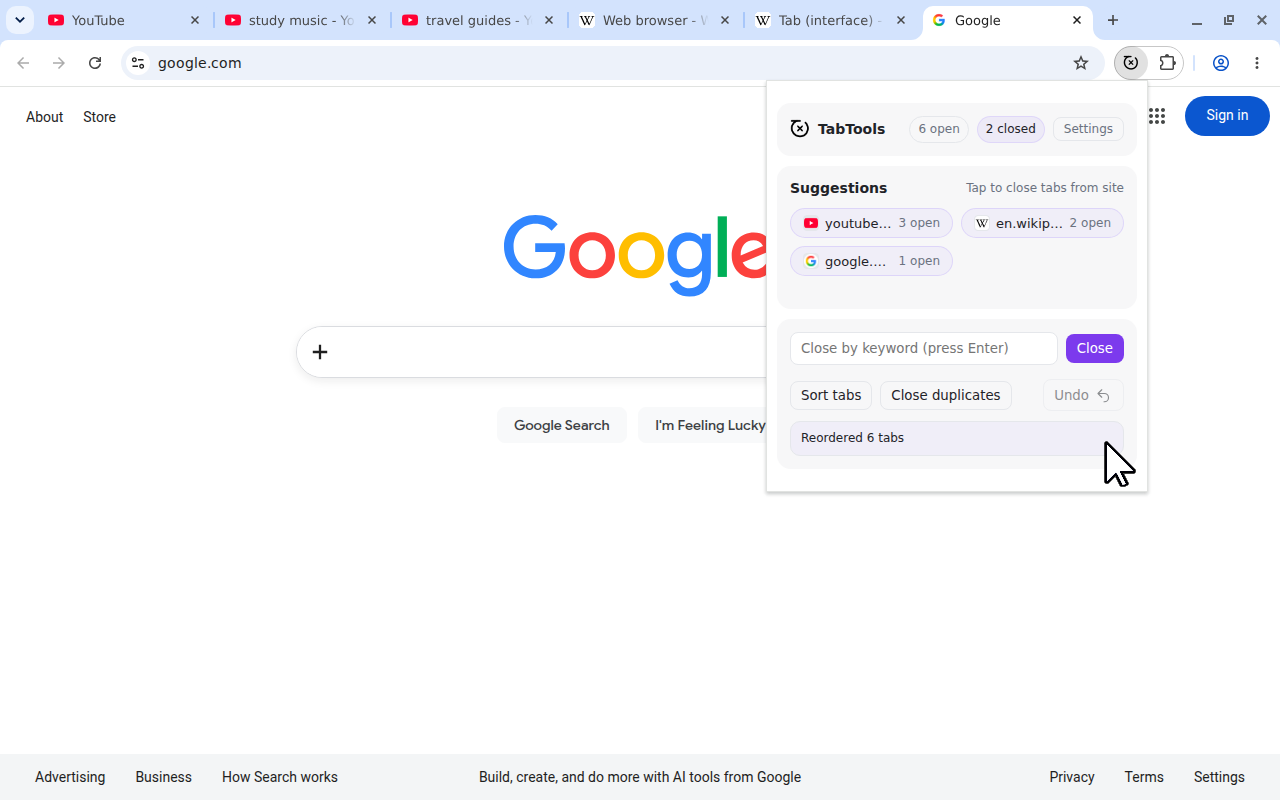
TabTools numără filele deschise ale fiecărui site din fereastra curentă. Site-urile cu mai multe file apar primele, imediat după filele fixate. Iată un exemplu simplu, fără file fixate:
| Site | File deschise | Poziție după sortare |
|---|---|---|
youtube.com | 3 | Prima |
en.wikipedia.org | 2 | A doua |
google.com | 1 | A treia |
 Vezi la dimensiune completă (se deschide într-o filă nouă)
„Cele mai deschise” înseamnă cel mai mare număr de file deschise chiar acum. Nu se referă la site-ul cel mai vizitat, la istoricul de navigare sau la numărul de ori în care ai deschis un site în ultima săptămână.
Dacă două site-uri au același număr de file, numele lor de gazdă determină ordinea alfabetică. Filele aceleiași gazde își păstrează ordinea relativă. De exemplu, cele trei pagini YouTube își păstrează ordinea în setul YouTube; nu sunt sortate după titlul paginii.
File fixate și subdomenii
Filele fixate rămân în pozițiile lor fixe. Ele contribuie în continuare la numărul filelor unui site când TabTools decide ordinea filelor sale nefixate.
De exemplu, două file GitHub fixate și două nefixate dau un total de patru pentru GitHub. Filele sale nefixate apar astfel înaintea unui site cu trei file deschise, în timp ce cele două file GitHub fixate rămân unde sunt.
Potrivirea site-urilor folosește numele de gazdă și ignoră prefixul www.. Paginile de pe example.com și www.example.com sunt așezate împreună. Paginile de pe docs.example.com formează un set separat de shop.example.com.
Este util când servicii diferite au același domeniu părinte: documentația și un magazin pot rămâne separate în bara de file sortată.
Alege între sortare și grupuri de file
Sortarea este utilă când site-ul în sine este criteriul de organizare. Grupurile de file ale browserului sunt utile când criteriul este o sarcină, cum ar fi o vacanță, un proiect de lucru sau o achiziție care implică mai multe site-uri.
| Obiectivul tău | O opțiune potrivită |
|---|---|
| Așază alături paginile fiecărui site | TabTools Sortează filele |
| Alege ordinea exactă a câtorva file | Trage filele manual |
| Păstrează împreună, sub un nume, diferitele site-uri ale unui proiect | Grupurile de file cu nume ale browserului |
TabTools rearanjează filele; nu creează grupuri cu nume sau culori în browser. Dacă ai aranjat intenționat filele după proiect, gândește-te dacă sortarea după site se potrivește acelei ferestre înainte să schimbi ordinea.
Organizează filele fără o extensie
Chrome
Trage filele de-a lungul barei pentru a le stabili manual ordinea. Poți folosi și grupuri cu nume când lucrul asociat implică mai multe site-uri. Consultă ghidul filelor din Chrome de la Google pentru aranjarea și gruparea filelor.
Firefox
Folosește bara de file pentru a muta file individuale sau opțiunile de grupare din meniul contextual al filelor Firefox pentru o colecție cu nume. Consultă ghidul meniului contextual al filelor de la Mozilla pentru acțiunile disponibile asupra filelor.
Microsoft Edge
Edge oferă grupuri de file cu nume și o funcție Organizează filele care poate grupa filele asociate. Disponibilitatea poate varia. Aceste opțiuni organizează după grupurile alese sau relevanță, ceea ce diferă de sortarea după numărul actual de file pe site. Microsoft le explică în ghidul grupurilor de file din Edge.
Ce faci după sortare
TabTools nu are o acțiune de anulare a sortării. Butonul Anulează din fereastra extensiei este pentru ultima sa acțiune de închidere a filelor, nu pentru ordinea anterioară. Dacă vrei alt aranjament după sortare, trage filele în pozițiile dorite.
Sortarea păstrează și copiile repetate ale paginilor. Dacă asta face seturile cele mai mari inutil de lungi, închide filele duplicate și sortează din nou folosind numărul filelor rămase.
Când ai terminat cu un site întreg, folosește Închide filele site-ului pentru a-i elimina paginile. Sortarea este opțiunea pentru filele de care încă ai nevoie: le face mai ușor de găsit fără să decidă ce pagini să închidă.