






























快速解答
在要整理的窗口中打开 TabTools,点击“排序标签页”。它会按网站排列未固定的标签页,当前打开标签页最多的网站优先。已固定的标签页保持原位。
为当前窗口中的标签页排序
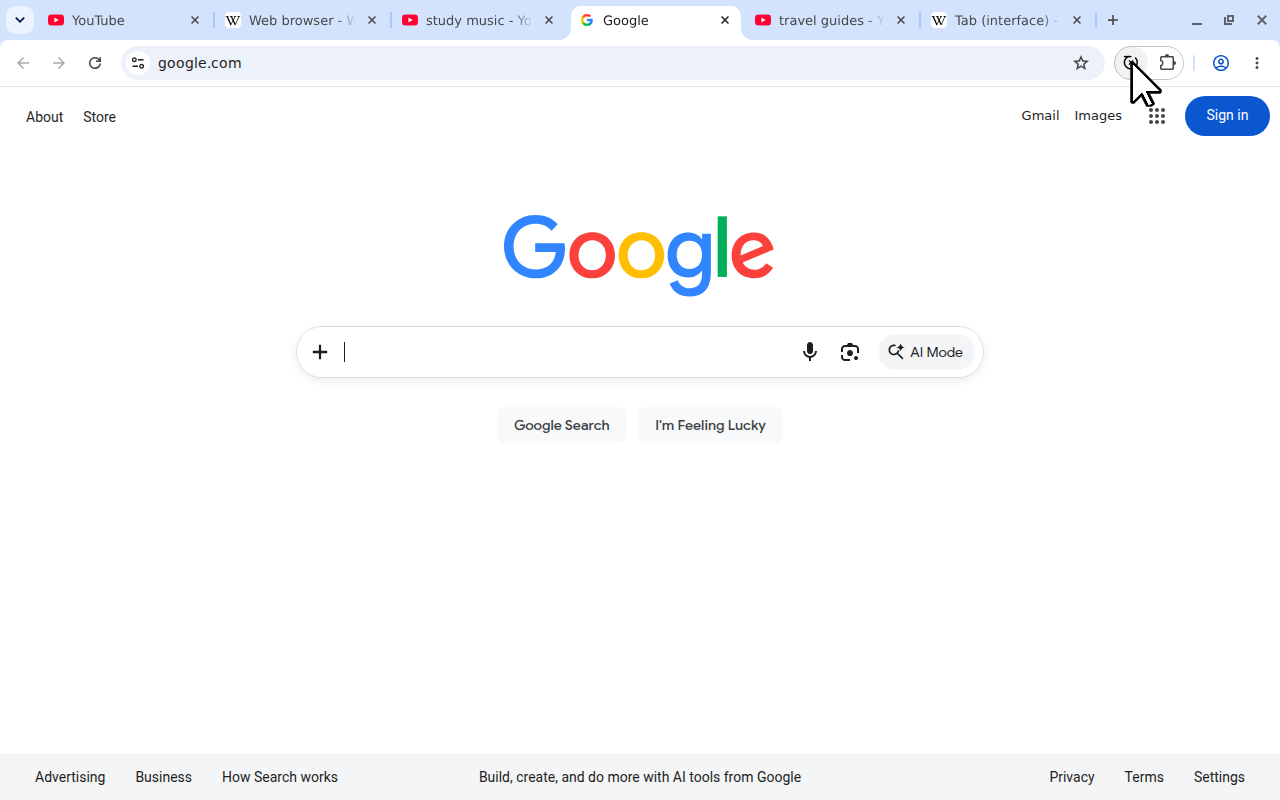
Chrome、Firefox 和 Microsoft Edge 都提供相同的弹出窗口操作。此 Chrome 示例开始时共有六个标签页,YouTube、Wikipedia 和 Google 的页面交错排列。
- 安装适用于以下浏览器的 TabTools: Chrome、 Firefox 或 Edge。
- 切换到要整理标签页的浏览器窗口。
 查看原图 (在新标签页中打开)
排序前:来自三个网站的六个标签页混在一起。 - 从工具栏或扩展菜单打开 TabTools。
- 点击 排序标签页。
 查看原图 (在新标签页中打开)
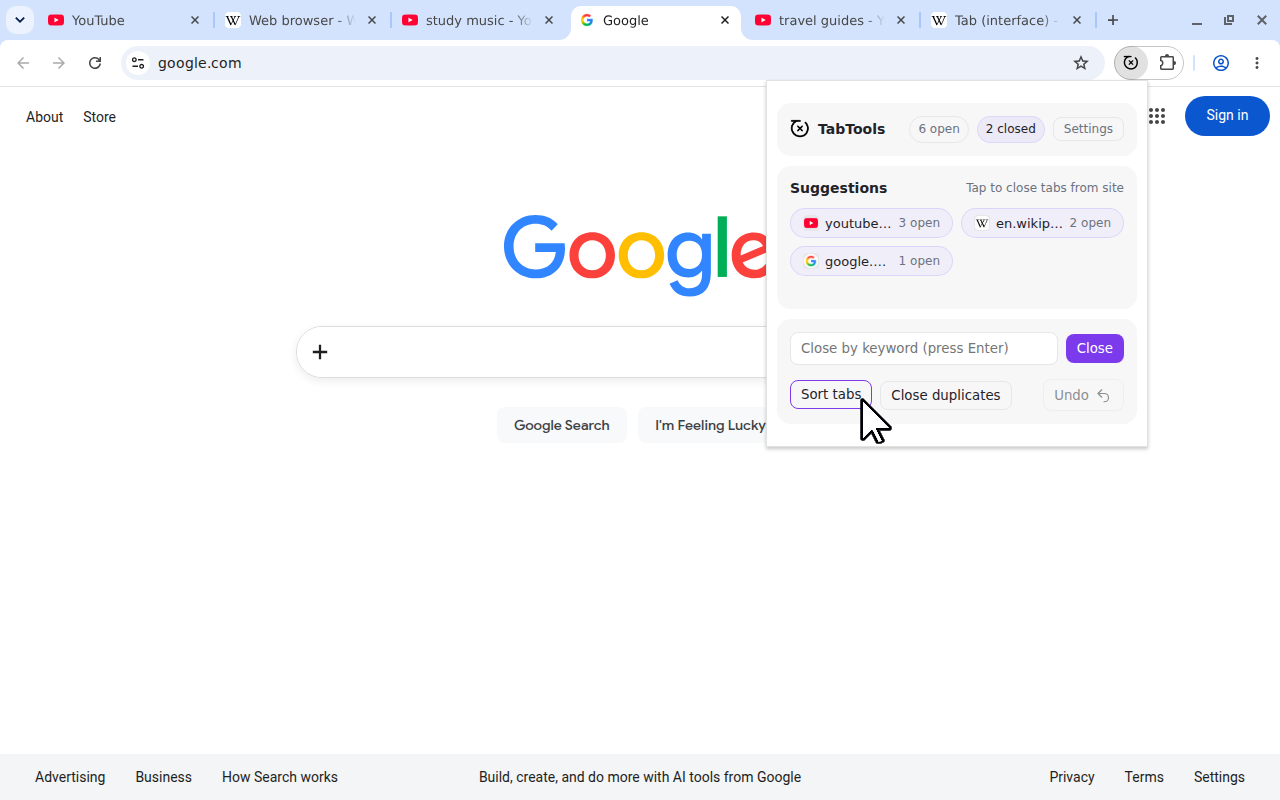
点击“排序标签页”(Sort tabs),将各个网站的页面排在一起。
相关的未固定标签页会移到彼此旁边。页面保持打开,其他窗口中的标签页不会被移入此窗口。如果要整理另一个窗口,请切换过去并再次运行命令。
排序是一次性操作。之后的新标签页会照常打开;TabTools 不会在你浏览时持续重新排列标签栏。当你想整理当前排列时,可以再次点击 排序标签页 。
TabTools 如何决定排序顺序
TabTools 会统计当前窗口中每个网站已打开的标签页数量。数量较多的网站排在前面,紧接着已固定的标签页。下面是一个没有固定标签页的简单示例:
| 网站 | 已打开的标签页 | 排序后的位置 |
|---|---|---|
youtube.com | 3 | 第一 |
en.wikipedia.org | 2 | 第二 |
google.com | 1 | 第三 |
 查看原图 (在新标签页中打开)
“打开最多”指的是此刻已打开的标签页数量最多,并不是你访问最频繁的网站、浏览历史记录,或过去一周打开某个网站的次数。
如果两个网站的数量相同,就按主机名的字母顺序排列。同一主机名下的标签页保留相对顺序。例如,三个 YouTube 页面在 YouTube 这一组内的顺序不变,不会按页面标题排序。
固定标签页与子域名
已固定的标签页保持在原来的固定位置。TabTools 决定未固定标签页的顺序时,仍会将已固定标签页计入该网站的数量。
例如,两个已固定的 GitHub 标签页加上两个未固定的 GitHub 标签页,会使 GitHub 的数量为四。因此,未固定的 GitHub 标签页会排在只有三个已打开标签页的网站之前,而两个已固定的 GitHub 标签页仍留在原位。
网站匹配使用主机名,并忽略开头的 www.。因此, example.com 和 www.example.com 下的页面归为一组。而 docs.example.com 下的页面会单独成组,不会与以下网站合并: shop.example.com。
当不同服务共用一个主域名时,这很有用:文档网站和商店可以在排序后的标签栏中保持分开。
选择排序还是标签页组
当网站本身就是整理依据时,排序很有用。如果整理依据是一项任务,例如假期计划、工作项目或涉及多个网站的一次购物,则浏览器标签页组更适合。
| 你的目标 | 合适的选项 |
|---|---|
| 将每个网站的页面排在一起 | TabTools 排序标签页 |
| 精确安排少量标签页的顺序 | 手动拖动标签页 |
| 将项目涉及的不同网站放进同一个有名称的组 | 浏览器的命名标签页组 |
TabTools 只会重新排列标签页,不会创建有名称或颜色的浏览器标签页组。如果你已经特意按项目排列了标签页,请在更改顺序前考虑该窗口是否适合按网站排序。
不使用扩展整理标签页
Chrome
沿标签栏拖动标签页,可以手动设置顺序。如果相关工作涉及多个网站,也可以使用有名称的标签页组。Google 的 Chrome 标签页指南 介绍了标签页的排列和分组。
Firefox
在标签栏中移动单个标签页,或使用 Firefox 标签页右键菜单中的分组选项,创建有名称的集合。Mozilla 的 标签页右键菜单指南 介绍了可用的标签页操作。
Microsoft Edge
Edge 提供有名称的标签页组,以及可以将相关标签页分组的 整理标签页(Organize tabs) 功能。具体可用情况可能有所不同。这些方式按照你选择的分组或相关性来整理,与按网站当前标签页数量排序不同。Microsoft 在以下指南中提供了说明: Edge 标签页组指南。
排序之后可以做什么
TabTools 不提供撤销排序的操作。弹出窗口中的 撤销 按钮用于撤销最近一次关闭标签页的操作,而不是恢复之前的标签页顺序。如果排序后想采用其他排列方式,请拖动标签页进行调整。
排序也会保留页面的重复副本。如果这让较大的标签页集合显得冗长,可以先 关闭重复标签页 ,再根据剩余数量重新排序。
不再需要整个网站时,可以使用 关闭此网站的标签页 来移除它的页面。排序则适合你仍然需要的标签页:它让页面更容易找到,而不替你决定关闭哪些页面。