






























Trả lời nhanh
Mở TabTools trong cửa sổ bạn muốn sắp xếp rồi nhấp Sắp xếp thẻ. Các thẻ chưa ghim được xếp theo trang web, với những website có nhiều thẻ đang mở nhất ở đầu. Thẻ đã ghim giữ nguyên vị trí.
Sắp xếp thẻ trong cửa sổ hiện tại
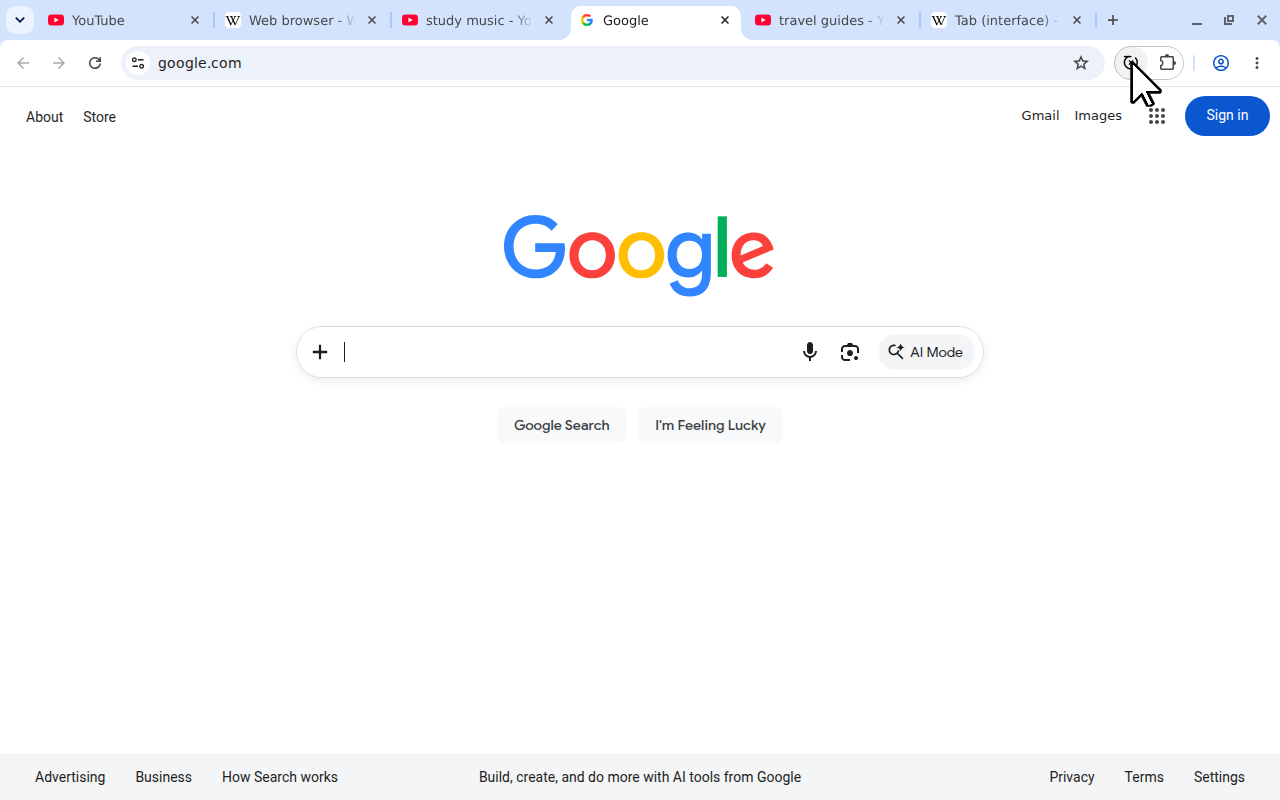
Chrome, Firefox và Microsoft Edge đều có cùng thao tác trong cửa sổ bật lên. Ví dụ trên Chrome này bắt đầu với sáu thẻ YouTube, Wikipedia và Google nằm xen kẽ.
- Cài TabTools cho Chrome, Firefox hoặc Edge.
- Chuyển sang cửa sổ trình duyệt có các thẻ bạn muốn sắp xếp.
 Xem kích thước đầy đủ (mở trong thẻ mới)
Trước khi sắp xếp: sáu thẻ của ba website nằm lẫn nhau. - Mở TabTools từ thanh công cụ hoặc menu tiện ích.
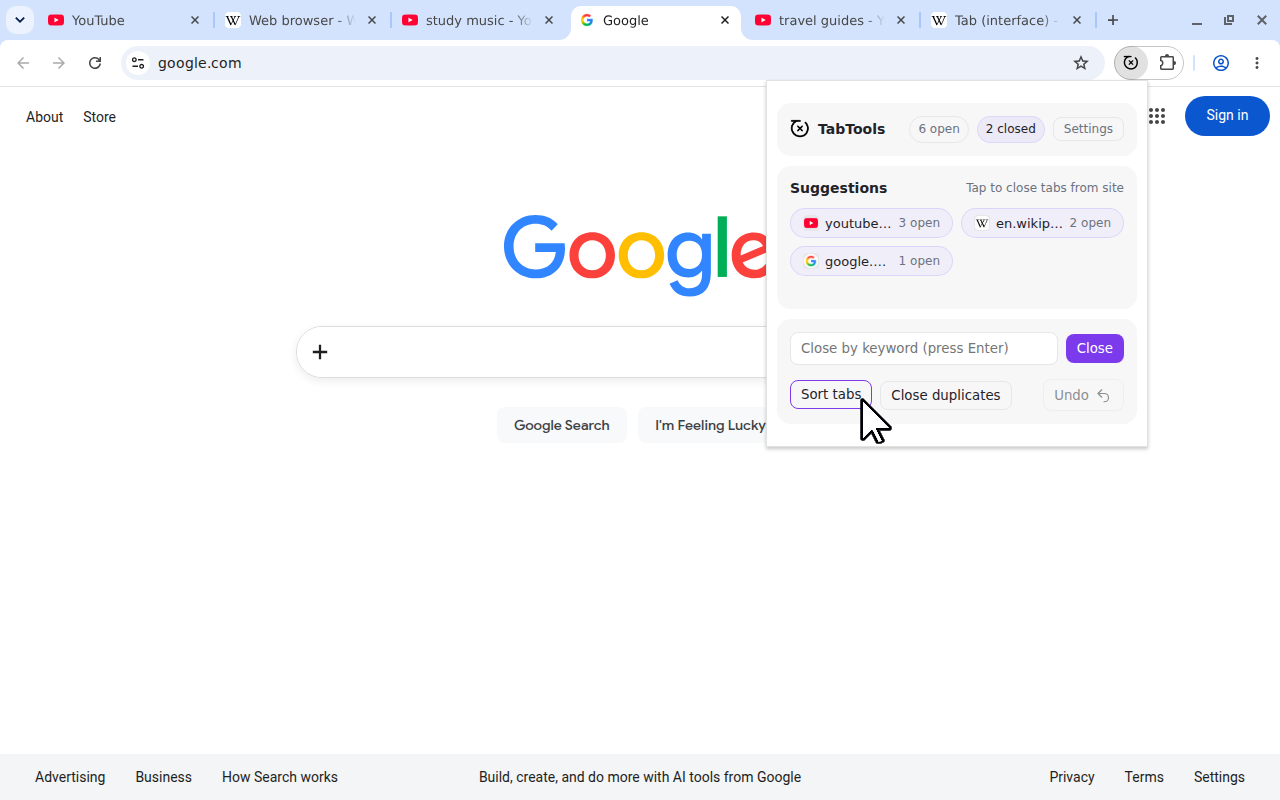
- Nhấp Sắp xếp thẻ.
 Xem kích thước đầy đủ (mở trong thẻ mới)
Nhấp Sắp xếp thẻ (Sort tabs) để đưa các trang của mỗi website về cạnh nhau.
Các thẻ chưa ghim có liên quan sẽ di chuyển về cạnh nhau. Trang vẫn mở và thẻ ở cửa sổ khác không bị chuyển vào cửa sổ này. Nếu muốn sắp xếp một cửa sổ khác, hãy chuyển sang đó rồi chạy lại lệnh.
Sắp xếp là thao tác thực hiện một lần. Sau đó, thẻ mới vẫn mở như bình thường; TabTools không liên tục đổi thứ tự thanh thẻ khi bạn duyệt web. Nhấp Sắp xếp thẻ lần nữa khi bạn muốn chỉnh lại cách bố trí hiện tại.
Cách TabTools xác định thứ tự
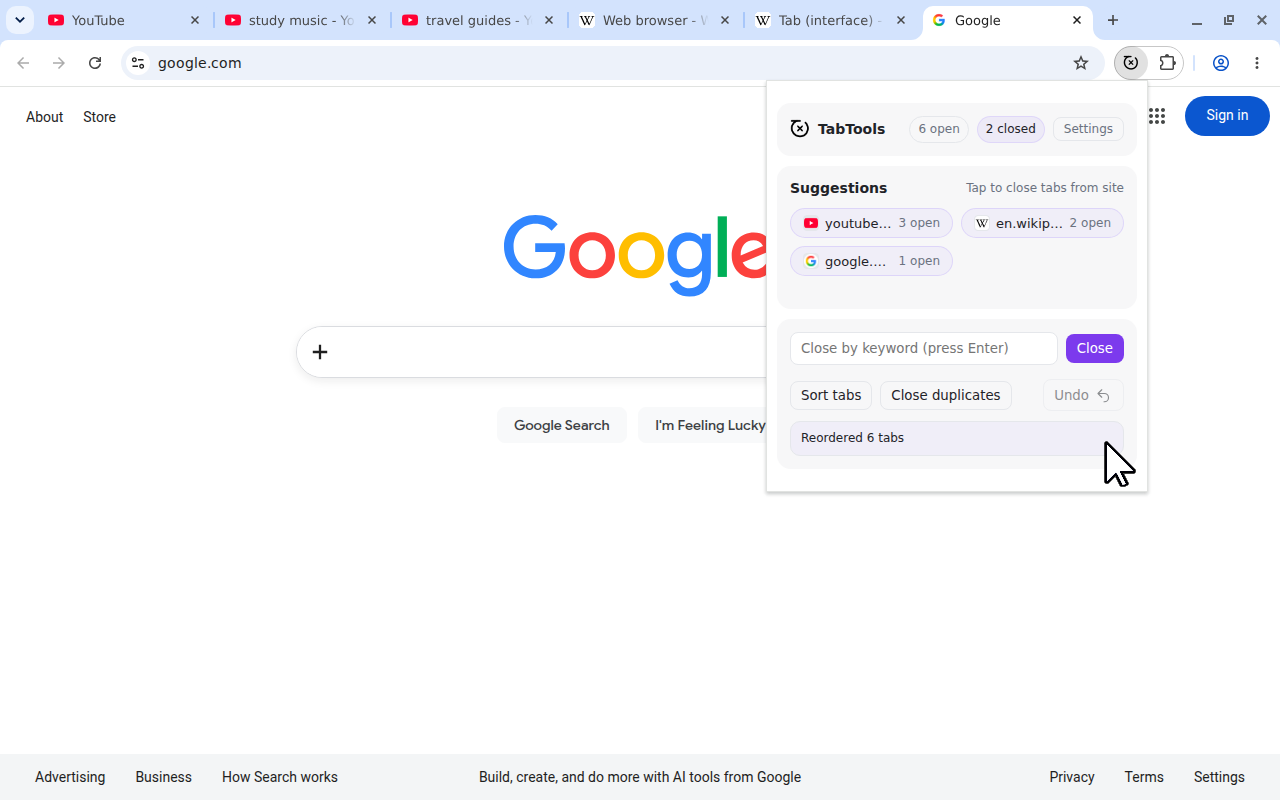
TabTools đếm số thẻ đang mở của mỗi website trong cửa sổ hiện tại. Website có nhiều thẻ hơn được xếp trước, ngay sau các thẻ đã ghim. Đây là ví dụ đơn giản khi không có thẻ ghim:
| Trang web | Số thẻ đang mở | Vị trí sau khi sắp xếp |
|---|---|---|
youtube.com | 3 | Đầu tiên |
en.wikipedia.org | 2 | Thứ hai |
google.com | 1 | Thứ ba |
 Xem kích thước đầy đủ (mở trong thẻ mới)
“Mở nhiều nhất” nghĩa là có số thẻ đang mở nhiều nhất ngay lúc này. Nó không nói đến website bạn truy cập thường xuyên nhất, lịch sử duyệt web hay số lần bạn mở website trong tuần qua.
Nếu hai website có cùng số thẻ, tên máy chủ sẽ quyết định thứ tự theo bảng chữ cái. Các thẻ cùng tên máy chủ giữ nguyên thứ tự tương đối. Ví dụ, ba trang YouTube giữ thứ tự bên trong nhóm YouTube; chúng không được xếp theo tiêu đề trang.
Thẻ đã ghim và tên miền phụ
Thẻ đã ghim giữ nguyên vị trí ghim. Chúng vẫn được tính vào số thẻ của website khi TabTools quyết định thứ tự cho các thẻ chưa ghim.
Ví dụ, hai thẻ GitHub đã ghim và hai thẻ GitHub chưa ghim tạo thành tổng cộng bốn thẻ GitHub. Vì vậy, các thẻ GitHub chưa ghim sẽ đứng trước website có ba thẻ đang mở, còn hai thẻ GitHub đã ghim vẫn giữ nguyên vị trí.
Việc đối chiếu website dùng tên máy chủ và bỏ qua tiền tố www.. Các trang trên example.com và www.example.com được xếp cùng nhau. Các trang trên docs.example.com tạo thành một nhóm riêng, tách khỏi shop.example.com.
Điều này hữu ích khi các dịch vụ khác nhau dùng chung một tên miền mẹ: tài liệu và cửa hàng có thể vẫn tách biệt trên thanh thẻ sau khi sắp xếp.
Chọn sắp xếp hay nhóm thẻ
Sắp xếp hữu ích khi website chính là tiêu chí tổ chức. Nhóm thẻ của trình duyệt hữu ích khi tiêu chí là một công việc, chẳng hạn một kỳ nghỉ, dự án công việc hoặc lần mua sắm liên quan đến nhiều website.
| Mục tiêu của bạn | Lựa chọn phù hợp |
|---|---|
| Đặt các trang của mỗi website cạnh nhau | TabTools Sắp xếp thẻ |
| Chọn thứ tự chính xác cho một vài thẻ | Kéo thẻ thủ công |
| Gom các website của một dự án dưới cùng một tên | Nhóm thẻ có tên của trình duyệt |
TabTools đổi thứ tự thẻ, không tạo nhóm trình duyệt có tên hay màu sắc. Nếu đã chủ động sắp xếp thẻ theo dự án, hãy cân nhắc xem sắp xếp theo website có phù hợp với cửa sổ đó không trước khi thay đổi thứ tự.
Sắp xếp thẻ mà không cần tiện ích
Chrome
Kéo thẻ dọc thanh thẻ để tự đặt thứ tự. Bạn cũng có thể dùng nhóm thẻ có tên khi công việc liên quan đến nhiều website. Google có hướng dẫn về thẻ Chrome trình bày cách sắp xếp và nhóm thẻ.
Firefox
Dùng thanh thẻ để di chuyển từng thẻ hoặc dùng các lựa chọn nhóm trong menu chuột phải của thẻ Firefox để tạo một tập hợp có tên. Mozilla có hướng dẫn về menu chuột phải của thẻ mô tả những thao tác thẻ có sẵn.
Microsoft Edge
Edge cung cấp nhóm thẻ có tên và tính năng Sắp xếp thẻ (Organize tabs) có thể nhóm các thẻ liên quan. Khả năng sử dụng có thể khác nhau. Các cách này tổ chức theo nhóm bạn chọn hoặc mức độ liên quan, khác với việc xếp theo số thẻ hiện tại của mỗi website. Microsoft giải thích trong hướng dẫn về nhóm thẻ Edge.
Làm gì sau khi sắp xếp
TabTools không có thao tác hoàn tác việc sắp xếp. Nút Hoàn tác trong cửa sổ bật lên dành cho lần đóng thẻ gần nhất, không khôi phục thứ tự thẻ trước đó. Nếu muốn bố trí khác sau khi sắp xếp, hãy kéo thẻ đến vị trí mong muốn.
Sắp xếp cũng giữ nguyên các bản sao của trang. Nếu điều này khiến những nhóm lớn dài hơn mức cần thiết, hãy đóng thẻ trùng lặp rồi sắp xếp lại theo số thẻ còn lại.
Khi đã dùng xong toàn bộ website, hãy dùng Đóng thẻ của trang web để đóng các trang của website đó. Sắp xếp là lựa chọn cho những thẻ bạn vẫn cần: nó giúp dễ tìm hơn mà không quyết định trang nào cần đóng.