






























Snabbt svar
Öppna TabTools i fönstret du vill ordna och klicka på Sortera flikar. Ofästa flikar ordnas efter webbplats, med de webbplatser som har flest öppna flikar just nu först. Fästa flikar ligger kvar på sina platser.
Sortera flikarna i ditt aktuella fönster
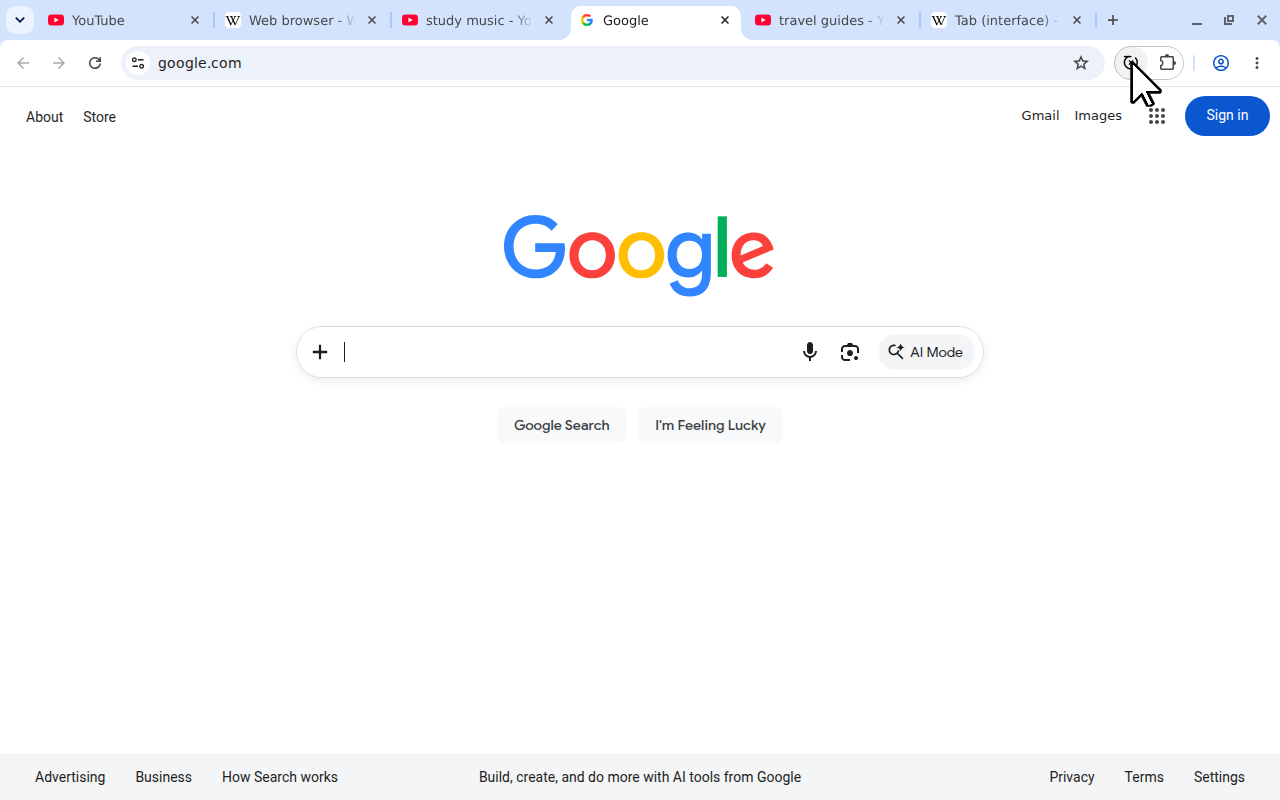
Samma popupåtgärd finns i Chrome, Firefox och Microsoft Edge. Det här Chrome-exemplet börjar med sex blandade flikar från YouTube, Wikipedia och Google.
- Installera TabTools för Chrome, Firefox eller Edge.
- Byt till webbläsarfönstret vars flikar du vill ordna.
 Visa i full storlek (öppnas i en ny flik)
Före sortering: sex flikar från tre webbplatser är blandade. - Öppna TabTools från verktygsfältet eller tilläggsmenyn.
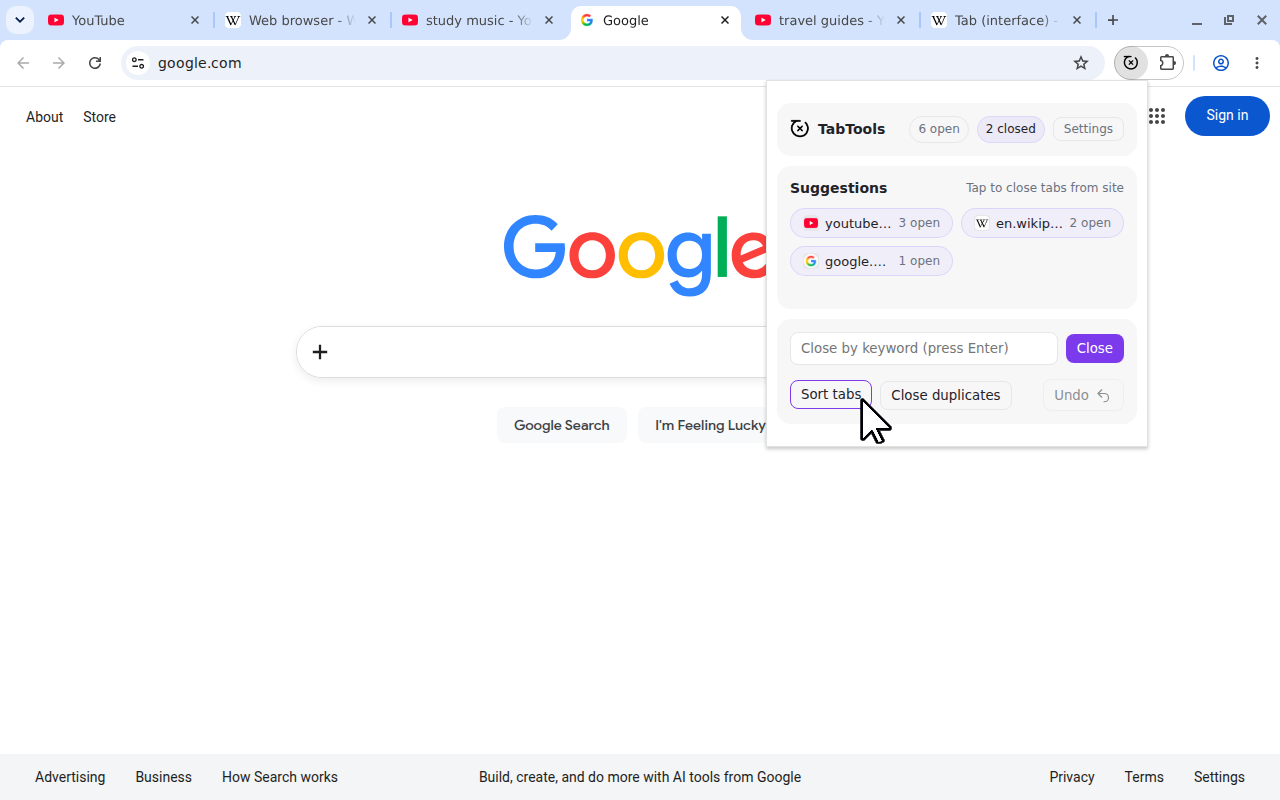
- Klicka på Sortera flikar.
 Visa i full storlek (öppnas i en ny flik)
Klicka på Sortera flikar (Sort tabs) för att samla sidor från varje webbplats.
Relaterade ofästa flikar flyttas bredvid varandra. Sidorna är kvar öppna, och flikar i andra fönster flyttas inte till det här fönstret. Om du vill ordna ett annat fönster byter du till det och kör kommandot igen.
Sortering är en engångsåtgärd. Nya flikar öppnas som vanligt efteråt; TabTools ordnar inte om flikfältet löpande när du surfar. Klicka på Sortera flikar igen när du vill ordna den aktuella uppsättningen.
Så väljer TabTools ordningen
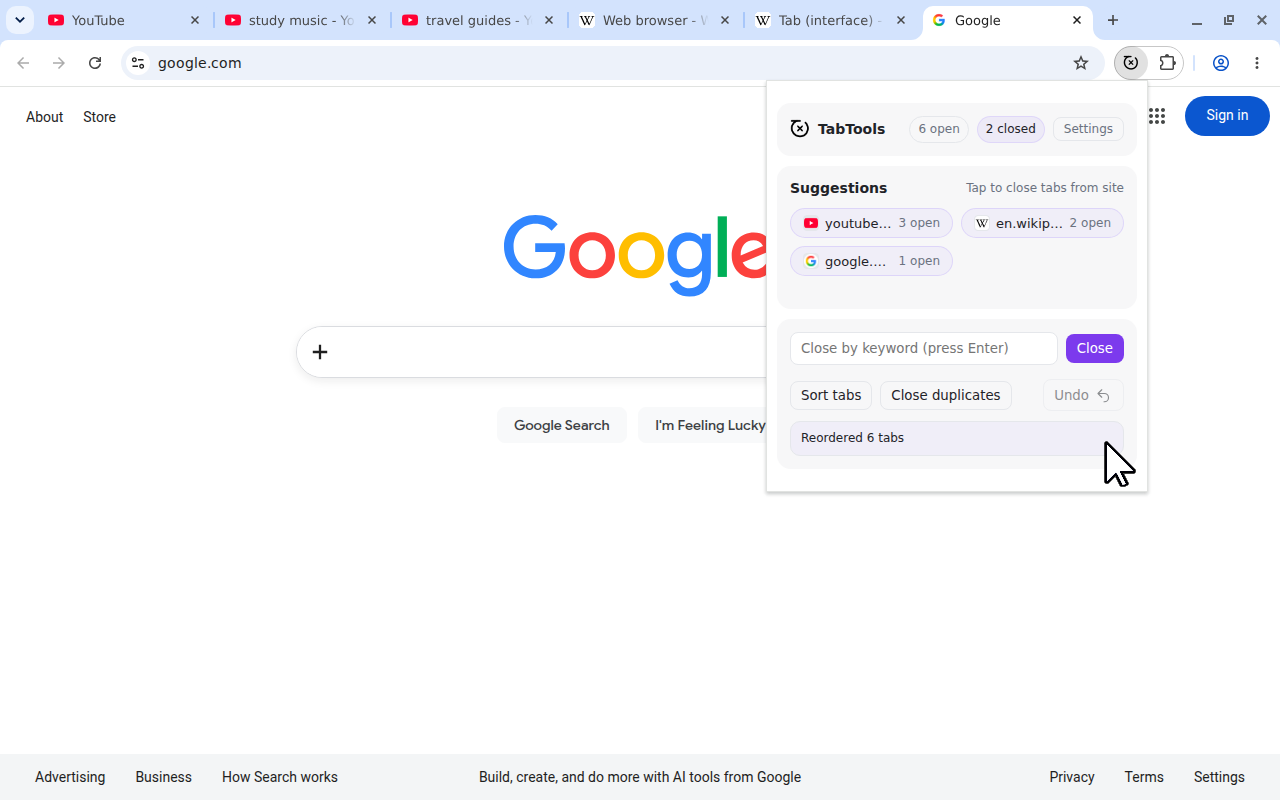
TabTools räknar de öppna flikarna för varje webbplats i det aktuella fönstret. Webbplatser med fler flikar kommer först, direkt efter de fästa flikarna. Här är ett enkelt exempel utan fästa flikar:
| Webbplats | Öppna flikar | Placering efter sortering |
|---|---|---|
youtube.com | 3 | Första |
en.wikipedia.org | 2 | Andra |
google.com | 1 | Tredje |
 Visa i full storlek (öppnas i en ny flik)
”Flest öppna” betyder det största antalet flikar som är öppna just nu. Det betyder inte din mest besökta webbplats, din webbhistorik eller hur många gånger du har öppnat en webbplats under den senaste veckan.
Om två webbplatser har lika många flikar avgör deras värdnamn ordningen alfabetiskt. Flikar från samma värdnamn behåller sin inbördes ordning. De tre YouTube-sidorna behåller till exempel sin ordning inom YouTube-uppsättningen; de sorteras inte efter sidtitel.
Fästa flikar och underdomäner
Fästa flikar ligger kvar på sina fästa platser. De räknas fortfarande in i webbplatsens antal när TabTools bestämmer ordningen för de ofästa flikarna.
Till exempel ger två fästa GitHub-flikar och två ofästa GitHub-flikar GitHub ett antal på fyra. Dess ofästa flikar kommer därför före en webbplats med tre öppna flikar, medan de två fästa GitHub-flikarna ligger kvar där de är.
Webbplatsmatchningen använder värdnamnet och bortser från ett inledande www.. Sidor på example.com och www.example.com hör ihop. Sidor på docs.example.com bildar en separat uppsättning från shop.example.com.
Det är användbart när olika tjänster delar en överordnad domän: dokumentation och en butik kan förbli åtskilda i det sorterade flikfältet.
Välj mellan sortering och flikgrupper
Sortering är användbart när själva webbplatsen är ordningsprincipen. Webbläsarens flikgrupper är användbara när ordningsprincipen är en uppgift, till exempel en semester, ett arbetsprojekt eller ett inköp som omfattar flera webbplatser.
| Ditt mål | Ett lämpligt alternativ |
|---|---|
| Placera sidor från varje webbplats bredvid varandra | TabTools Sortera flikar |
| Välja den exakta ordningen för några flikar | Dra flikar manuellt |
| Hålla ihop ett projekts olika webbplatser under ett namn | Webbläsarens namngivna flikgrupper |
TabTools ordnar om flikar; det skapar inte namngivna eller färgade grupper i webbläsaren. Om du medvetet har ordnat flikar efter projekt bör du fundera på om sortering efter webbplats passar det fönstret innan du ändrar ordningen.
Ordna flikar utan tillägg
Chrome
Dra flikar längs flikfältet för att bestämma ordningen manuellt. Du kan även använda namngivna flikgrupper när sammanhängande arbete omfattar flera webbplatser. Googles guide för Chrome-flikar beskriver hur du ordnar och grupperar flikar.
Firefox
Använd flikfältet för att flytta enskilda flikar, eller grupperingsalternativen i Firefox fliksnabbmeny för en namngiven samling. Mozillas guide till flikens snabbmeny beskriver de tillgängliga flikåtgärderna.
Microsoft Edge
Edge erbjuder namngivna flikgrupper och funktionen Ordna flikar (Organize tabs) som kan gruppera relaterade flikar. Tillgängligheten kan variera. Dessa ordnar efter dina valda grupper eller relevans, vilket skiljer sig från att sortera efter det aktuella antalet flikar per webbplats. Microsoft förklarar dem i sin guide till flikgrupper i Edge.
Vad du kan göra efter sortering
TabTools har ingen ångra-funktion för sortering. Popupens knapp Ångra gäller den senaste flikstängningsåtgärden, inte den tidigare flikordningen. Om du vill ha en annan ordning efter sorteringen drar du flikarna till rätt plats.
Sortering behåller även upprepade kopior av sidor. Om det gör de största uppsättningarna onödigt långa kan du stänga dubblettflikar och sortera igen utifrån de återstående antalen.
När du är klar med en hel webbplats använder du Stäng webbplatsens flikar för att ta bort dess sidor. Sortering är alternativet för flikarna du fortfarande behöver: de blir lättare att hitta utan att du behöver bestämma vilka sidor som ska stängas.