






























手短に知りたい方へ
整理したいウィンドウで TabTools を開き、「タブを並べ替え」をクリックします。固定されていないタブがサイト別に並び、現在開いているタブの数が多いサイトから先に配置されます。固定タブはそのままです。
現在のウィンドウのタブを並べ替える
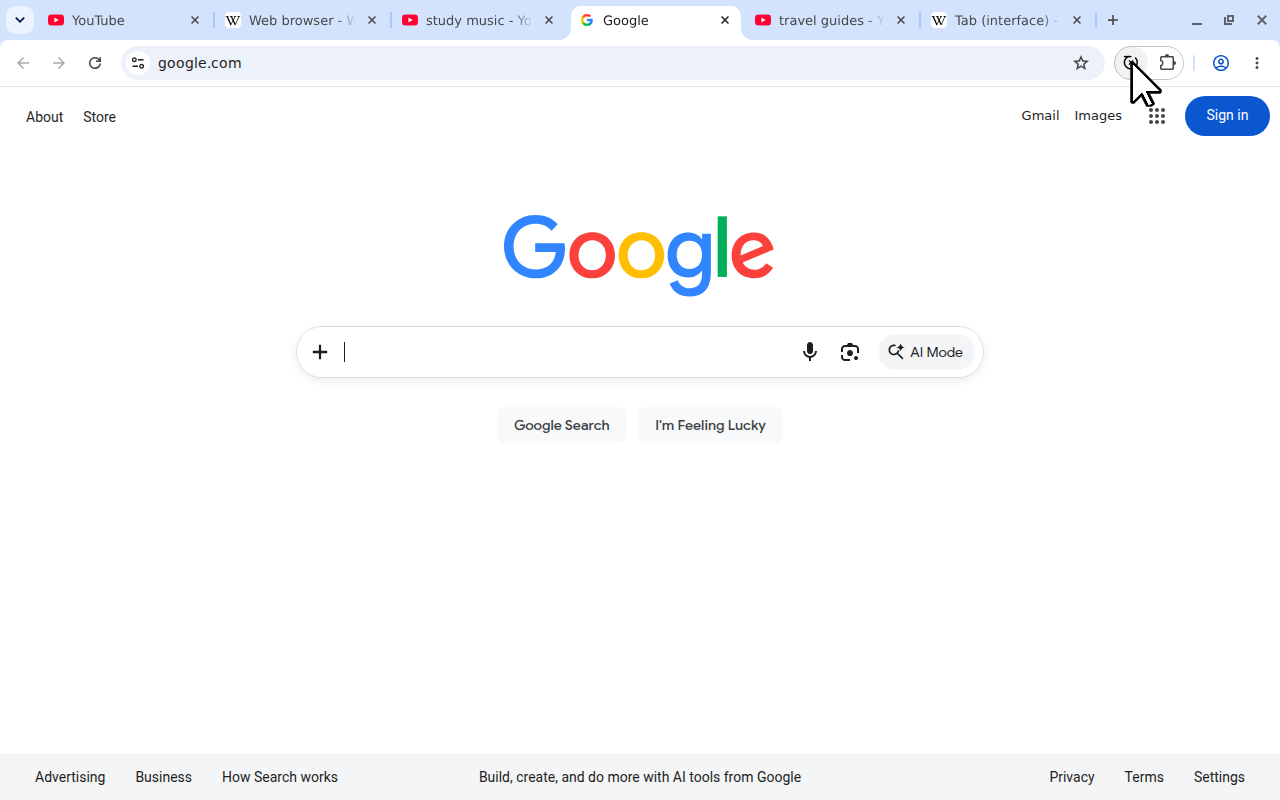
Chrome、Firefox、Microsoft Edge で、同じポップアップ操作を使えます。この Chrome の例では、YouTube、Wikipedia、Google の6つのタブが混在した状態から始めます。
- TabTools をインストールします。対象ブラウザー: Chrome、 Firefox または Edge。
- 並べ替えたいタブがあるブラウザーウィンドウに切り替えます。
 原寸大で表示 (新しいタブで開きます)
並べ替え前:3つのサイトの6つのタブが混在しています。 - ツールバーまたは拡張機能メニューから TabTools を開きます。
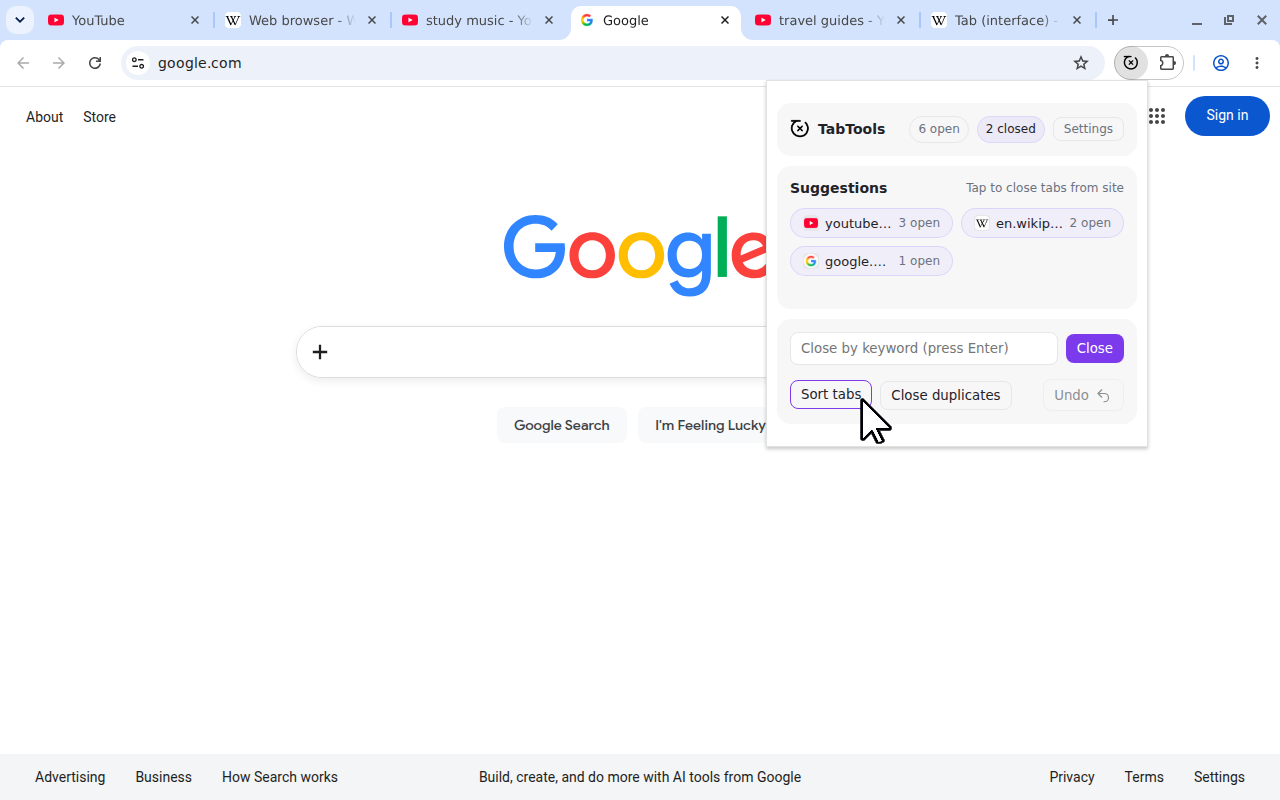
- タブを並べ替えをクリックします。
 原寸大で表示 (新しいタブで開きます)
「タブを並べ替え」(Sort tabs)をクリックして、サイトごとにページをまとめます。
関連する未固定タブが隣り合わせに移動します。ページは開いたままで、ほかのウィンドウのタブがこのウィンドウに移されることはありません。別のウィンドウも整理したい場合は、そちらに切り替えて再実行してください。
並べ替えは1回限りの操作です。その後に開くタブは通常どおり表示され、閲覧中に TabTools が自動で並べ替え続けることはありません。今の配置を整えたいときに、 タブを並べ替え をもう一度クリックしてください。
TabTools が順番を決める仕組み
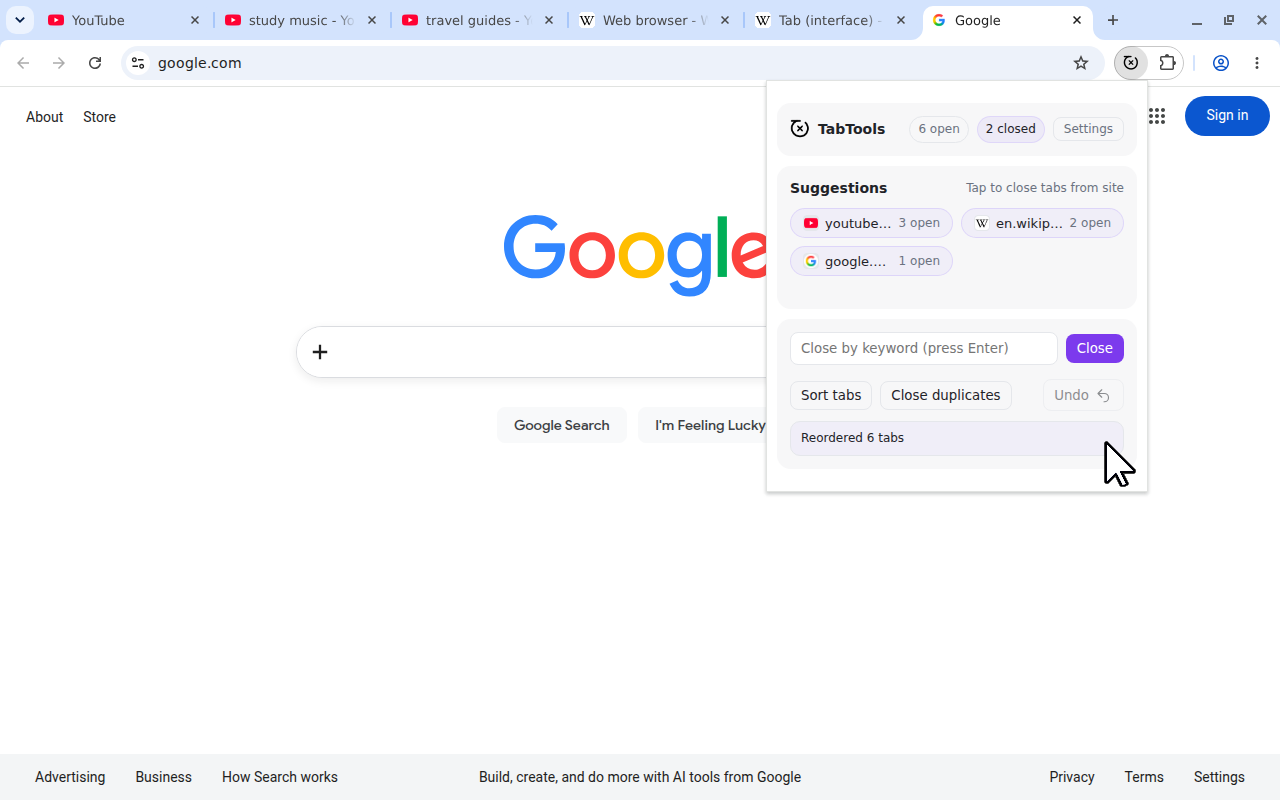
TabTools は、現在のウィンドウで開いているタブをサイト別に数えます。タブ数の多いサイトほど前に、固定タブのすぐ後ろから配置されます。固定タブがない簡単な例を見てみましょう。
| サイト | 開いているタブ数 | 並べ替え後の位置 |
|---|---|---|
youtube.com | 3 | 1番目 |
en.wikipedia.org | 2 | 2番目 |
google.com | 1 | 3番目 |
 原寸大で表示 (新しいタブで開きます)
「最も多く開いている」とは、今この時点で開いているタブ数が最も多いという意味です。よく訪れるサイトや閲覧履歴、過去1週間にサイトを開いた回数のことではありません。
2つのサイトのタブ数が同じ場合は、ホスト名のアルファベット順で並びます。同じホスト名のタブは相対的な順序を保ちます。たとえば、3つの YouTube ページは YouTube のまとまりの中で元の順序を保ち、ページタイトル順には並びません。
固定タブとサブドメイン
固定タブは固定位置にとどまります。ただし、未固定タブの並び順を決める際のサイト別タブ数には、固定タブも含まれます。
たとえば GitHub に固定タブが2つ、未固定タブが2つあれば、GitHub の数は4です。その未固定タブは、開いているタブが3つのサイトより前に並びますが、2つの固定タブは元の位置のままです。
サイトの照合にはホスト名を使い、先頭の www.は無視します。 example.com と www.example.com のページはひとつにまとめられます。一方、 docs.example.com のページは、次のサイトとは別のまとまりになります: shop.example.com。
これは、異なるサービスが同じ親ドメインを使う場合に便利です。ドキュメントとショップは、並べ替え後も別々にまとめられます。
並べ替えとタブグループを使い分ける
サイト自体を整理の基準にしたいなら、並べ替えが便利です。旅行、仕事のプロジェクト、複数サイトを使った買い物など、作業を基準にまとめたいなら、ブラウザーのタブグループが向いています。
| 目的 | 適した方法 |
|---|---|
| サイトごとのページを隣り合わせにする | TabTools タブを並べ替え |
| 少数のタブを好みの順番に並べる | タブを手動でドラッグ |
| プロジェクトに関わる複数のサイトを、名前を付けてまとめる | ブラウザーの名前付きタブグループ |
TabTools はタブの順序を変える機能であり、名前や色の付いたブラウザーグループは作成しません。すでにプロジェクト別に意図して並べている場合は、変更前に、そのウィンドウをサイト別に並べ替えてよいか確認してください。
拡張機能を使わずにタブを整理する
Chrome
タブバー上でタブをドラッグすると、順序を手動で決められます。関連する作業が複数サイトにまたがる場合は、名前付きタブグループも使えます。Google の Chrome のタブガイド で、タブの配置とグループ化について説明しています。
Firefox
タブバーで個別のタブを動かすか、Firefox のタブの右クリックメニューにあるグループ化機能で、名前を付けてまとめられます。Mozilla の タブのコンテキストメニューガイド で、利用できるタブ操作を説明しています。
Microsoft Edge
Edge には名前付きタブグループのほか、関連タブをまとめる タブの整理(Organize tabs) 機能があります。利用できる機能は環境によって異なる場合があります。これらは指定したグループや関連性に基づいて整理するもので、現在のサイト別タブ数による並べ替えとは異なります。Microsoft の説明は、次のガイドをご覧ください: Edge のタブグループガイド。
並べ替えた後にできること
TabTools には並べ替えを取り消す操作はありません。ポップアップの 元に戻す ボタンは、最後にタブを閉じた操作のためのもので、元のタブ順序を復元するものではありません。並べ替えた後に別の配置にしたい場合は、タブをドラッグしてください。
並べ替えても、同じページの重複は残ります。そのため大きなまとまりが長くなりすぎる場合は、 重複タブを閉じて から、残ったタブ数で再び並べ替えてください。
サイト全体が不要になったら、 このサイトのタブを閉じる でそのページを閉じられます。並べ替えは、まだ必要なタブのための操作です。どのページを閉じるか判断せずに、見つけやすくします。