






























Kratak odgovor
Otvorite TabTools u prozoru koji želite organizirati i kliknite Poredaj kartice. Neprikvačene kartice raspoređuje prema web-mjestu, a web-mjesta s najviše trenutačno otvorenih kartica stavlja na početak. Prikvačene kartice ostaju na mjestu.
Poredajte kartice u trenutačnom prozoru
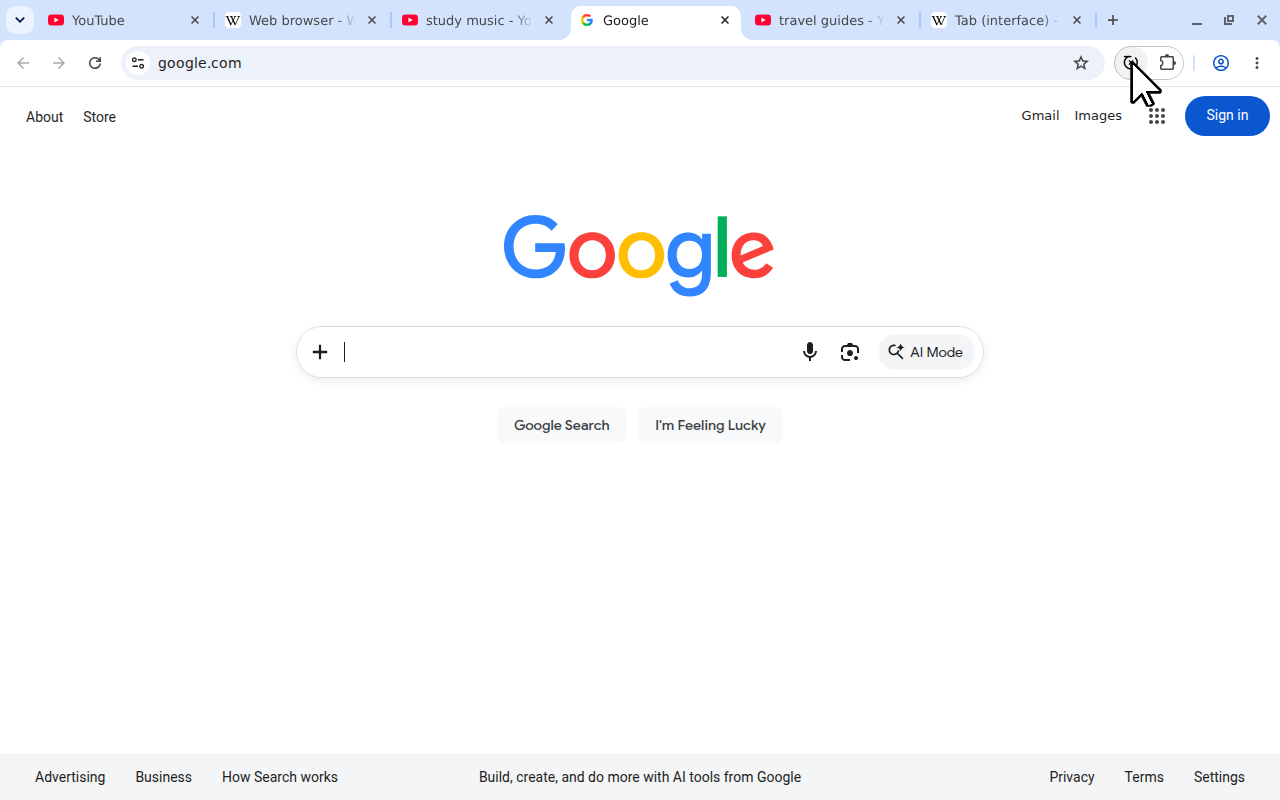
Ista radnja iz skočnog prozora dostupna je u preglednicima Chrome, Firefox i Microsoft Edge. Ovaj primjer za Chrome počinje sa šest pomiješanih kartica web-mjesta YouTube, Wikipedia i Google.
- Instalirajte TabTools za Chrome, Firefox ili Edge.
- Prebacite se na prozor preglednika čije kartice želite rasporediti.
 Prikaži u punoj veličini (otvara se u novoj kartici)
Prije poredavanja: šest kartica triju web-mjesta međusobno je pomiješano. - Otvorite TabTools iz alatne trake ili izbornika proširenja.
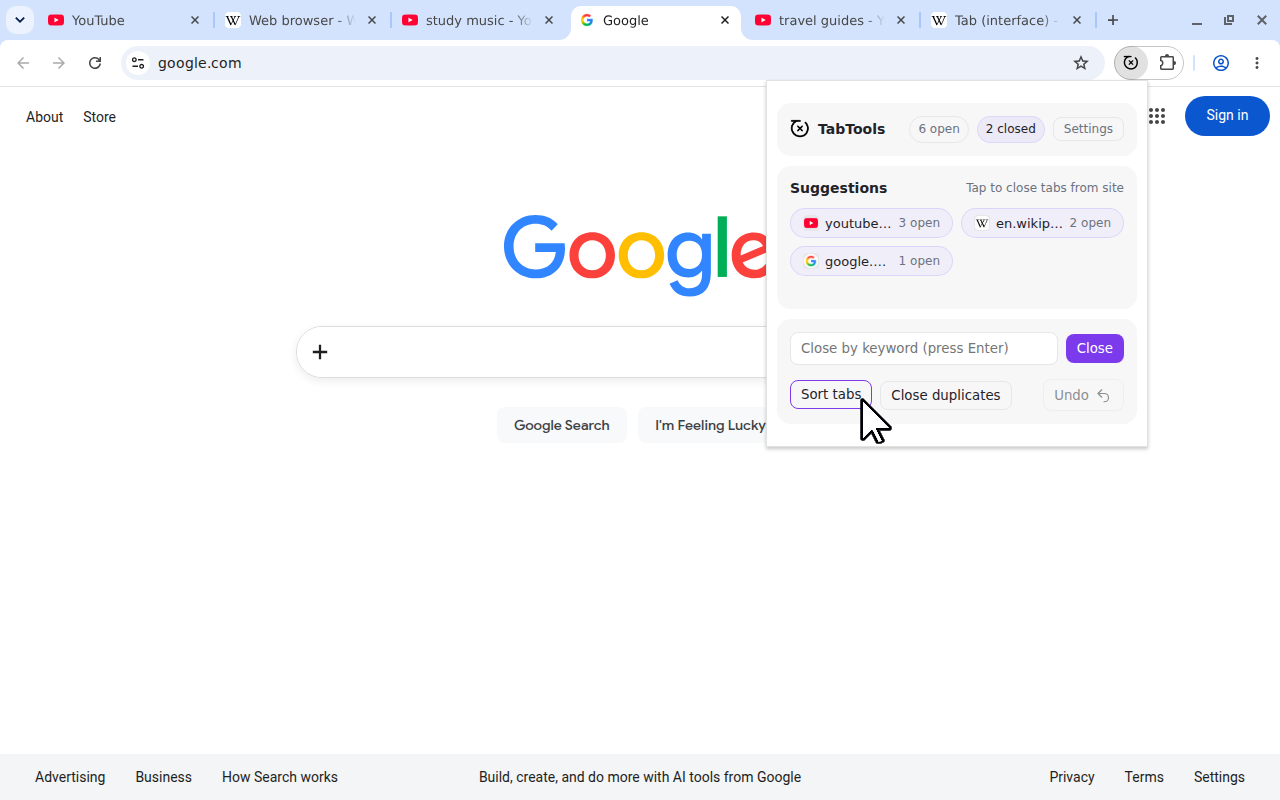
- Kliknite Poredaj kartice.
 Prikaži u punoj veličini (otvara se u novoj kartici)
Kliknite Poredaj kartice (Sort tabs) kako biste stranice svakog web-mjesta okupili zajedno.
Povezane neprikvačene kartice pomiču se jedna do druge. Stranice ostaju otvorene, a kartice drugih prozora ne premještaju se u ovaj prozor. Ako želite organizirati drugi prozor, prebacite se na njega i ponovno pokrenite naredbu.
Poredavanje je jednokratna radnja. Nove kartice nakon toga otvaraju se uobičajeno; TabTools ne preslaguje neprestano traku s karticama dok pregledavate web. Ponovno kliknite Poredaj kartice kada poželite urediti trenutačni raspored.
Kako TabTools određuje redoslijed
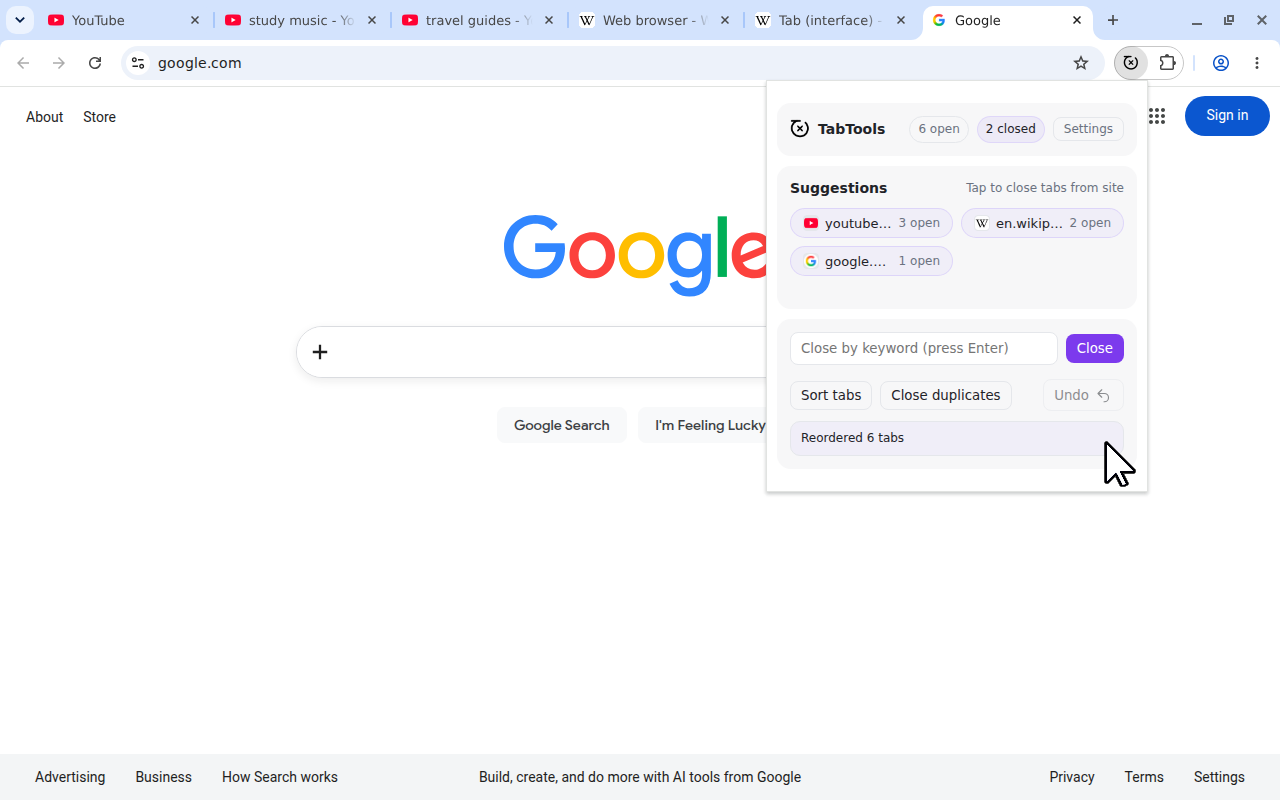
TabTools broji otvorene kartice svakog web-mjesta u trenutačnom prozoru. Web-mjesta s većim brojem dolaze prva, odmah iza prikvačenih kartica. Evo jednostavnog primjera bez prikvačenih kartica:
| Web-mjesto | Otvorene kartice | Položaj nakon poredavanja |
|---|---|---|
youtube.com | 3 | Prvo |
en.wikipedia.org | 2 | Drugo |
google.com | 1 | Treće |
 Prikaži u punoj veličini (otvara se u novoj kartici)
„Najviše otvorenih” znači najveći broj kartica otvorenih upravo sada. Ne znači vaše najposjećenije web-mjesto, povijest pregledavanja ili broj otvaranja nekog web-mjesta tijekom prošlog tjedna.
Ako dva web-mjesta imaju jednak broj, njihovi nazivi hosta određuju redoslijed po abecedi. Kartice s istim nazivom hosta zadržavaju međusobni redoslijed. Primjerice, tri stranice YouTube zadržavaju svoj redoslijed unutar skupa YouTube; ne poredavaju se prema naslovu stranice.
Prikvačene kartice i poddomene
Prikvačene kartice ostaju na svojim prikvačenim položajima. I dalje ulaze u broj kartica web-mjesta kada TabTools određuje redoslijed njegovih neprikvačenih kartica.
Primjerice, dvije prikvačene i dvije neprikvačene kartice GitHub daju ukupan broj četiri za GitHub. Njegove neprikvačene kartice zato dolaze ispred web-mjesta s tri otvorene kartice, a dvije prikvačene kartice GitHub ostaju na mjestu.
Podudaranje web-mjesta koristi naziv hosta i zanemaruje početni www.. Stranice na example.com i www.example.com pripadaju zajedno. Stranice na docs.example.com čine zaseban skup u odnosu na shop.example.com.
To je korisno kada različite usluge dijele nadređenu domenu: dokumentacija i trgovina mogu ostati odvojene na poredanoj traci s karticama.
Odaberite poredavanje ili grupe kartica
Poredavanje je korisno kada je samo web-mjesto kriterij organizacije. Grupe kartica preglednika korisne su kada je kriterij zadatak, primjerice odmor, poslovni projekt ili kupnja koja uključuje nekoliko web-mjesta.
| Vaš cilj | Prikladna mogućnost |
|---|---|
| Postaviti stranice svakog web-mjesta jednu do druge | TabTools Poredaj kartice |
| Odabrati točan redoslijed nekoliko kartica | Ručno povlačenje kartica |
| Držati različita web-mjesta projekta zajedno pod jednim nazivom | Imenovane grupe kartica preglednika |
TabTools preslaguje kartice; ne stvara imenovane ili obojene grupe preglednika. Ako ste kartice namjerno rasporedili prema projektu, prije promjene redoslijeda razmislite odgovara li tom prozoru poredavanje prema web-mjestu.
Organiziranje kartica bez proširenja
Chrome
Povlačite kartice duž trake s karticama kako biste ručno odredili redoslijed. Možete koristiti i imenovane grupe kada se povezan posao proteže na više web-mjesta. Google u svom vodiču za kartice preglednika Chrome opisuje raspoređivanje i grupiranje kartica.
Firefox
Pojedine kartice pomičite na traci s karticama ili u kontekstnom izborniku kartice preglednika Firefox upotrijebite mogućnosti grupiranja za imenovanu zbirku. Mozilla u svom vodiču za kontekstni izbornik kartice opisuje dostupne radnje s karticama.
Microsoft Edge
Edge nudi imenovane grupe kartica i značajku Organiziraj kartice (Organize tabs) koja može grupirati povezane kartice. Dostupnost se može razlikovati. One organiziraju prema grupama koje odaberete ili prema povezanosti, što se razlikuje od poredavanja prema trenutačnom broju kartica po web-mjestu. Microsoft ih objašnjava u svom vodiču za grupe kartica preglednika Edge.
Što učiniti nakon poredavanja
TabTools nema mogućnost poništavanja poredavanja. Gumb Poništi u skočnom prozoru odnosi se na posljednju radnju zatvaranja kartica, a ne na prethodni redoslijed. Ako nakon poredavanja želite drukčiji raspored, povucite kartice na željena mjesta.
Poredavanje zadržava i ponovljene kopije stranica. Ako to najveće skupove čini nepotrebno dugačkima, zatvorite duplikate kartica pa ponovno poredajte prema preostalim brojevima.
Kad završite s cijelim web-mjestom, upotrijebite Zatvori kartice web-mjesta kako biste uklonili njegove stranice. Poredavanje je mogućnost za kartice koje vam još trebaju: olakšava njihovo pronalaženje bez odlučivanja o tome koje stranice zatvoriti.