






























Kort antwoord
Open TabTools in het venster dat je wilt ordenen en klik op Tabs sorteren. Niet-vastgezette tabs worden per website gerangschikt, met de sites met de meeste momenteel open tabs vooraan. Vastgezette tabs blijven op hun plek.
De tabs in je huidige venster sorteren
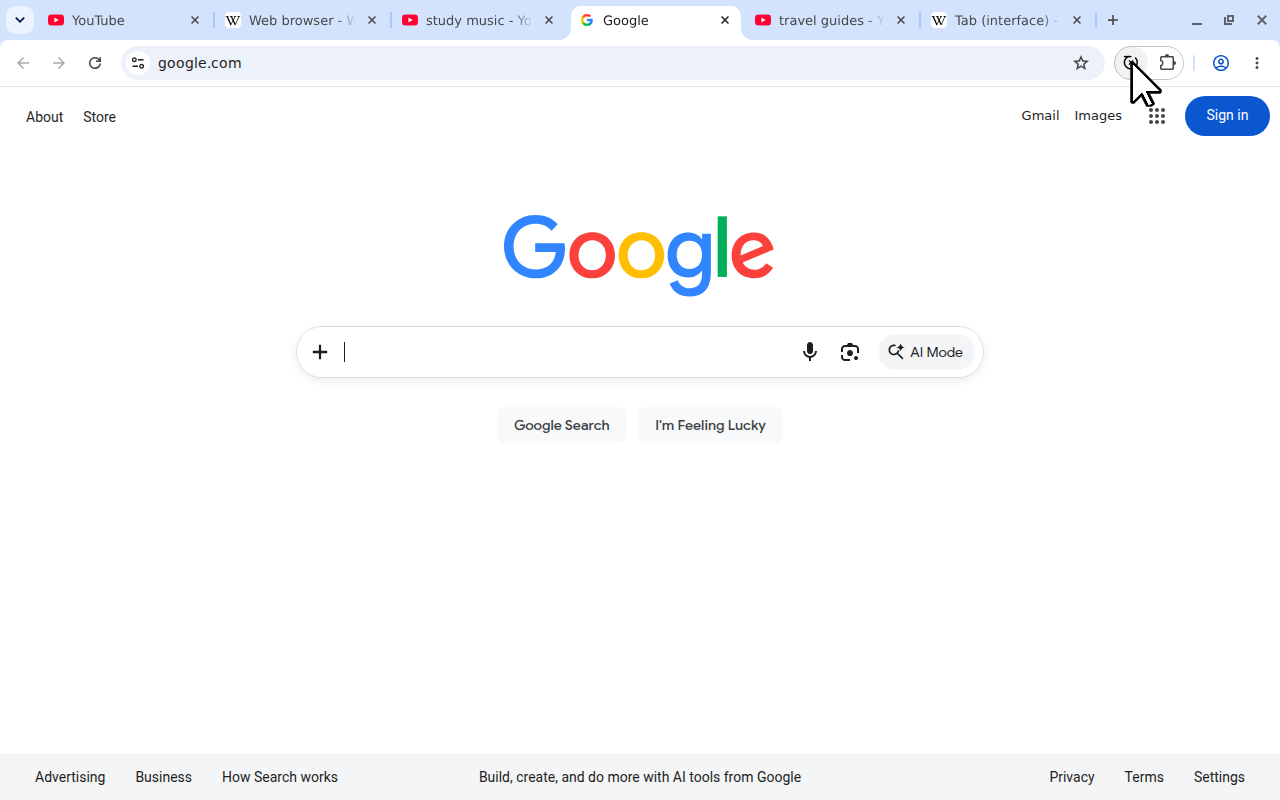
Dezelfde pop-upactie is beschikbaar in Chrome, Firefox en Microsoft Edge. Dit Chrome-voorbeeld begint met zes gemengde tabs van YouTube, Wikipedia en Google.
- Installeer TabTools voor Chrome, Firefox of Edge.
- Ga naar het browservenster waarvan je de tabs wilt ordenen.
 Bekijk op volledige grootte (opent in een nieuwe tab)
Vóór het sorteren: zes tabs van drie websites staan door elkaar. - Open TabTools via de werkbalk of het extensiemenu.
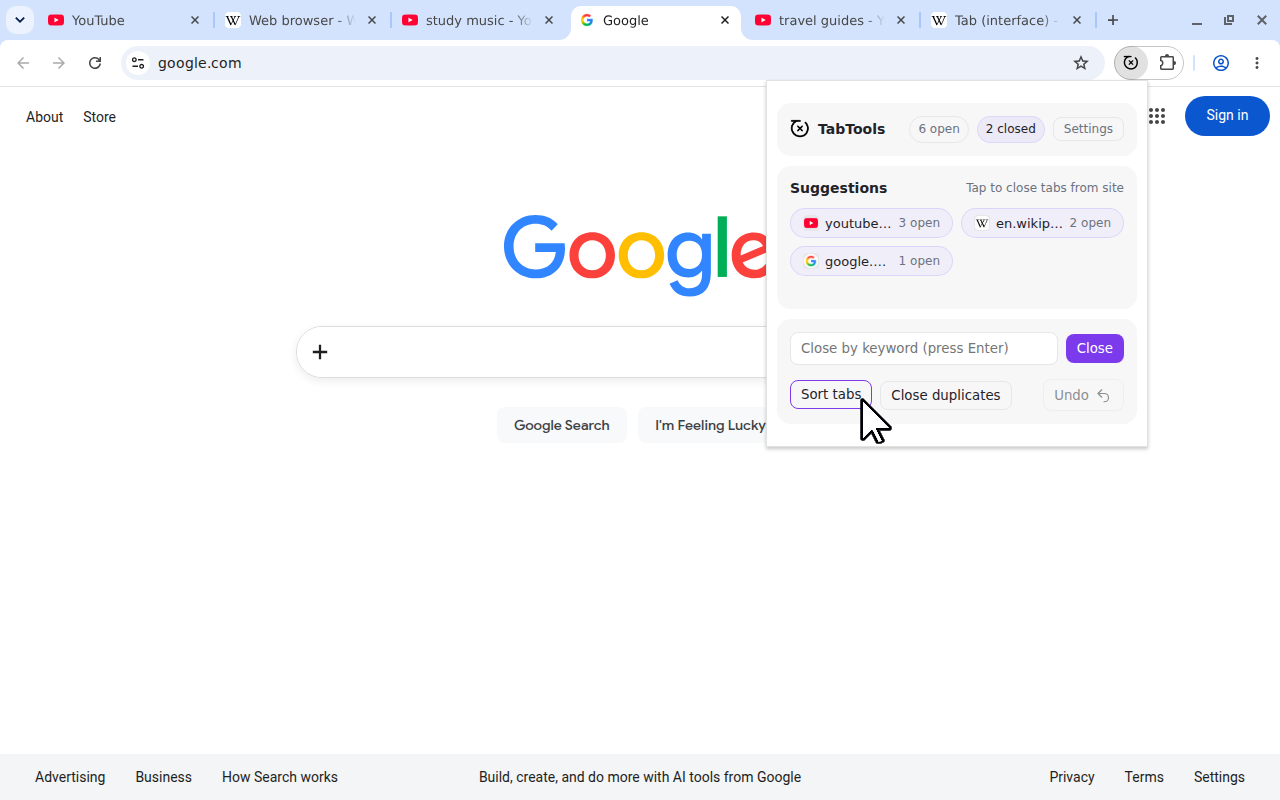
- Klik op Tabs sorteren.
 Bekijk op volledige grootte (opent in een nieuwe tab)
Klik op Tabs sorteren (Sort tabs) om pagina’s van elke website bij elkaar te zetten.
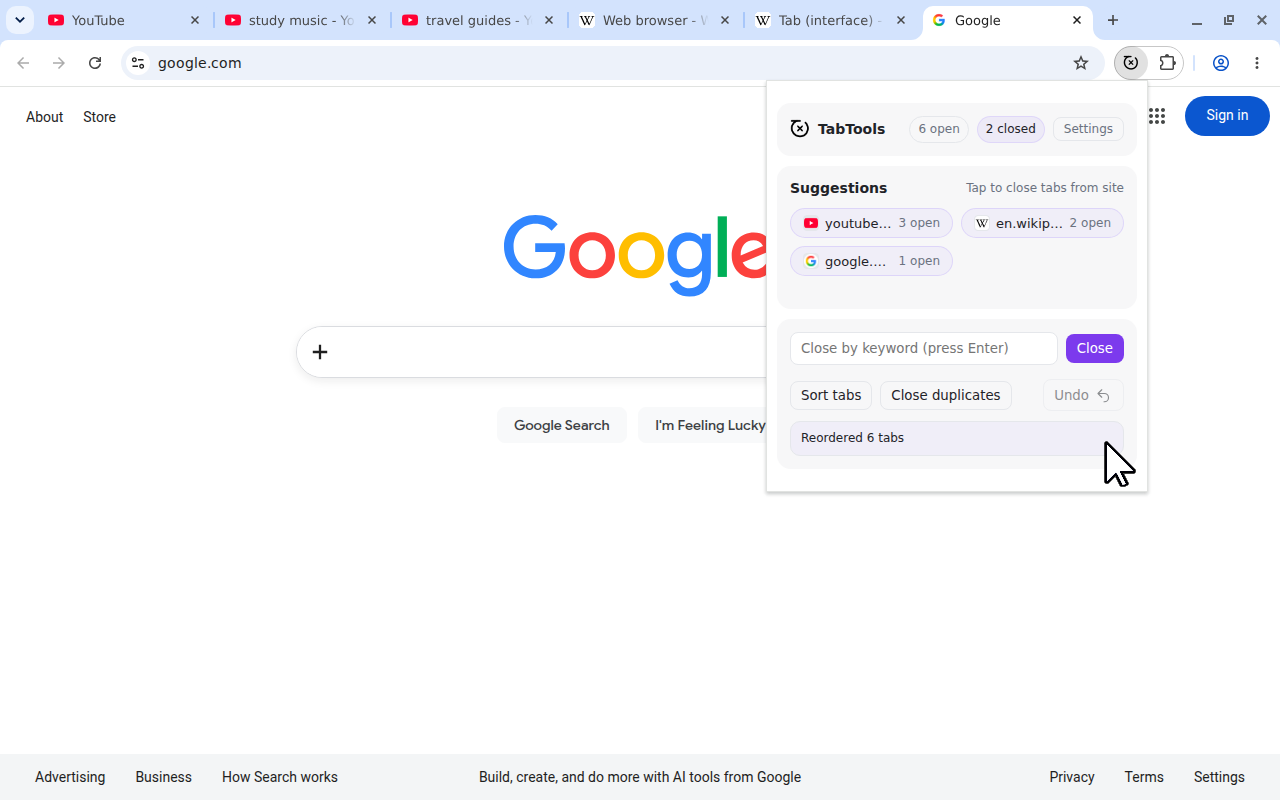
Bij elkaar horende, niet-vastgezette tabs komen naast elkaar te staan. Pagina’s blijven open en tabs uit andere vensters worden niet naar dit venster gehaald. Wil je een ander venster ordenen, ga daar dan naartoe en voer de opdracht opnieuw uit.
Sorteren is een eenmalige actie. Nieuwe tabs openen daarna zoals gewoonlijk; TabTools blijft de tabbladbalk niet voortdurend herschikken terwijl je surft. Klik opnieuw op Tabs sorteren als je de huidige indeling wilt opruimen.
Hoe TabTools de volgorde bepaalt
TabTools telt de open tabs van elke website in het huidige venster. Sites met meer tabs komen eerst, direct na de vastgezette tabs. Hier is een eenvoudig voorbeeld zonder vastgezette tabs:
| Website | Open tabs | Positie na het sorteren |
|---|---|---|
youtube.com | 3 | Eerste |
en.wikipedia.org | 2 | Tweede |
google.com | 1 | Derde |
 Bekijk op volledige grootte (opent in een nieuwe tab)
‘Meest geopend’ betekent het grootste aantal tabs dat op dit moment openstaat. Het gaat niet om je meest bezochte website, je browsegeschiedenis of hoe vaak je een site de afgelopen week hebt geopend.
Als twee sites evenveel tabs hebben, bepalen hun hostnamen de alfabetische volgorde. Tabs met dezelfde hostnaam behouden hun onderlinge volgorde. De drie YouTube-pagina’s houden bijvoorbeeld hun volgorde binnen de YouTube-reeks; ze worden niet op paginatitel gesorteerd.
Vastgezette tabs en subdomeinen
Vastgezette tabs blijven op hun vaste plek. Ze tellen nog steeds mee voor het aantal tabs van een website wanneer TabTools de volgorde van de niet-vastgezette tabs bepaalt.
Twee vastgezette GitHub-tabs en twee niet-vastgezette GitHub-tabs geven GitHub bijvoorbeeld een totaal van vier. De niet-vastgezette tabs komen daarom vóór een website met drie open tabs, terwijl de twee vastgezette GitHub-tabs op hun plek blijven.
Websites worden vergeleken op hostnaam, waarbij een voorafgaand www. wordt genegeerd. Pagina’s op example.com en www.example.com horen bij elkaar. Pagina’s op docs.example.com vormen een aparte reeks ten opzichte van shop.example.com.
Dit is handig wanneer verschillende diensten hetzelfde hoofddomein delen: documentatie en een winkel kunnen in de gesorteerde tabbladbalk gescheiden blijven.
Kiezen tussen sorteren en tabgroepen
Sorteren is handig als de website zelf het ordeningscriterium is. Tabgroepen van de browser zijn handig als je ordent op een taak, zoals een vakantie, een werkproject of een aankoop waarbij meerdere websites betrokken zijn.
| Je doel | Een geschikte optie |
|---|---|
| Pagina’s van elke website naast elkaar zetten | TabTools Tabs sorteren |
| De precieze volgorde van een paar tabs kiezen | Tabs handmatig verslepen |
| De verschillende websites van een project onder één naam bijeenhouden | Benoemde tabgroepen van je browser |
TabTools herschikt tabs; het maakt geen benoemde of gekleurde browsergroepen. Als je tabs bewust per project hebt geordend, bedenk dan of sorteren per website geschikt is voor dat venster voordat je de volgorde wijzigt.
Tabs ordenen zonder extensie
Chrome
Sleep tabs langs de tabbladbalk om hun volgorde handmatig te bepalen. Je kunt ook benoemde tabgroepen gebruiken wanneer bij elkaar horend werk meerdere websites omvat. Google’s handleiding voor Chrome-tabs behandelt het ordenen en groeperen van tabs.
Firefox
Gebruik de tabbladbalk om afzonderlijke tabs te verplaatsen, of de groeperingsopties in het tabcontextmenu van Firefox voor een verzameling met een naam. Mozilla’s handleiding voor het tabcontextmenu beschrijft de beschikbare tabacties.
Microsoft Edge
Edge biedt benoemde tabgroepen en de functie Tabbladen ordenen (Organize tabs), die bij elkaar horende tabs kan groeperen. De beschikbaarheid kan verschillen. Deze opties ordenen op basis van de door jou gekozen groepen of relevantie, wat verschilt van sorteren op het huidige aantal tabs per website. Microsoft legt ze uit in zijn handleiding voor Edge-tabgroepen.
Wat je na het sorteren kunt doen
TabTools heeft geen functie om sorteren ongedaan te maken. De knop Ongedaan maken in de pop-up is bedoeld voor de laatste sluitactie van tabs, niet voor de vorige tabvolgorde. Wil je na het sorteren een andere indeling, sleep de tabs dan op hun plek.
Sorteren behoudt ook herhaalde exemplaren van pagina’s. Als daardoor de grootste reeksen onnodig lang worden, kun je dubbele tabs sluiten en opnieuw sorteren op basis van de resterende aantallen.
Als je klaar bent met een hele website, gebruik je Tabs van deze site sluiten om de pagina’s ervan te verwijderen. Sorteren is de optie voor tabs die je nog nodig hebt: je vindt ze makkelijker terug zonder te beslissen welke pagina’s je sluit.