






























Respuesta rápida
Abre TabTools en la ventana que quieras organizar y haz clic en Ordenar pestañas. Ordena las pestañas no fijadas por sitio, colocando primero los sitios con más pestañas abiertas en ese momento. Las pestañas fijadas permanecen en su sitio.
Ordenar las pestañas de la ventana actual
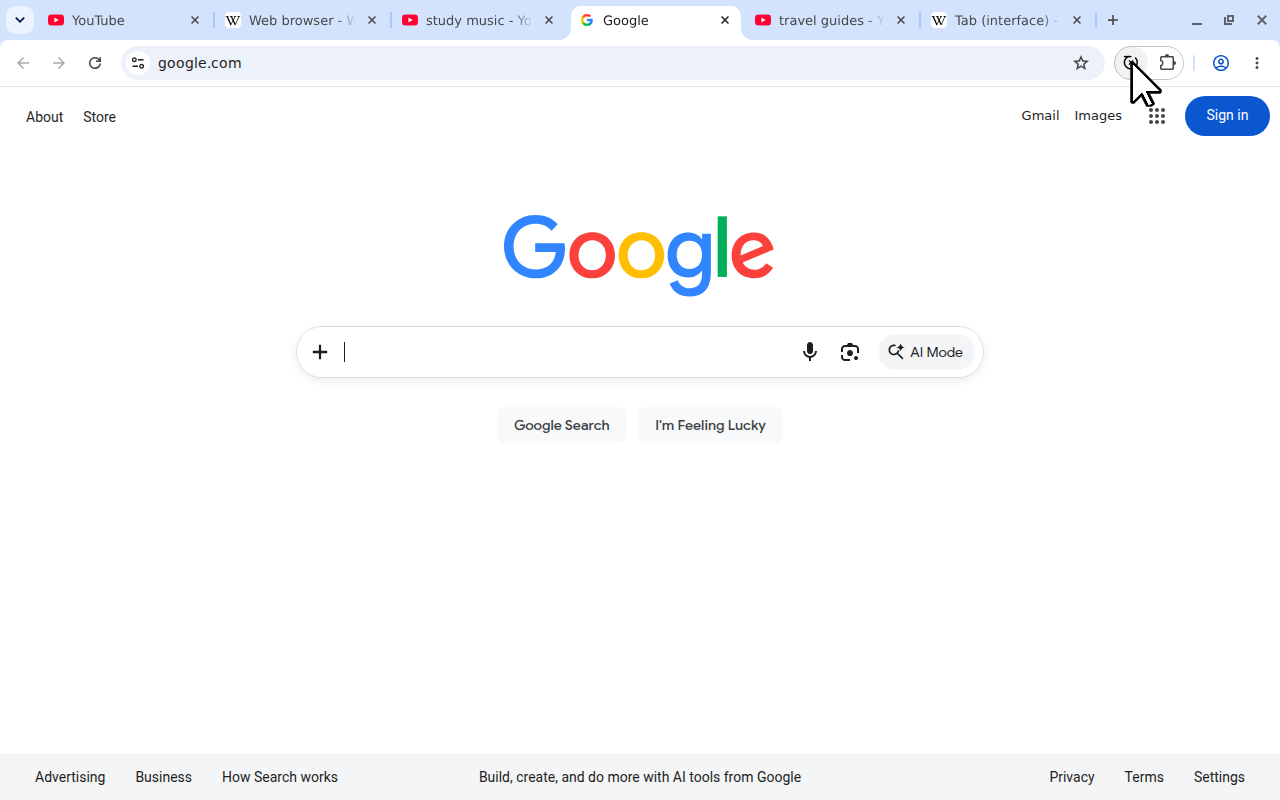
La misma acción está disponible en la ventana emergente de Chrome, Firefox y Microsoft Edge. Este ejemplo de Chrome empieza con seis pestañas mezcladas de YouTube, Wikipedia y Google.
- Instala TabTools para Chrome, Firefox o Edge.
- Cambia a la ventana del navegador cuyas pestañas quieras ordenar.
 Ver a tamaño completo (se abre en una pestaña nueva)
Antes de ordenar: seis pestañas de tres sitios están mezcladas. - Abre TabTools desde la barra de herramientas o el menú de extensiones.
- Haz clic en Ordenar pestañas.
 Ver a tamaño completo (se abre en una pestaña nueva)
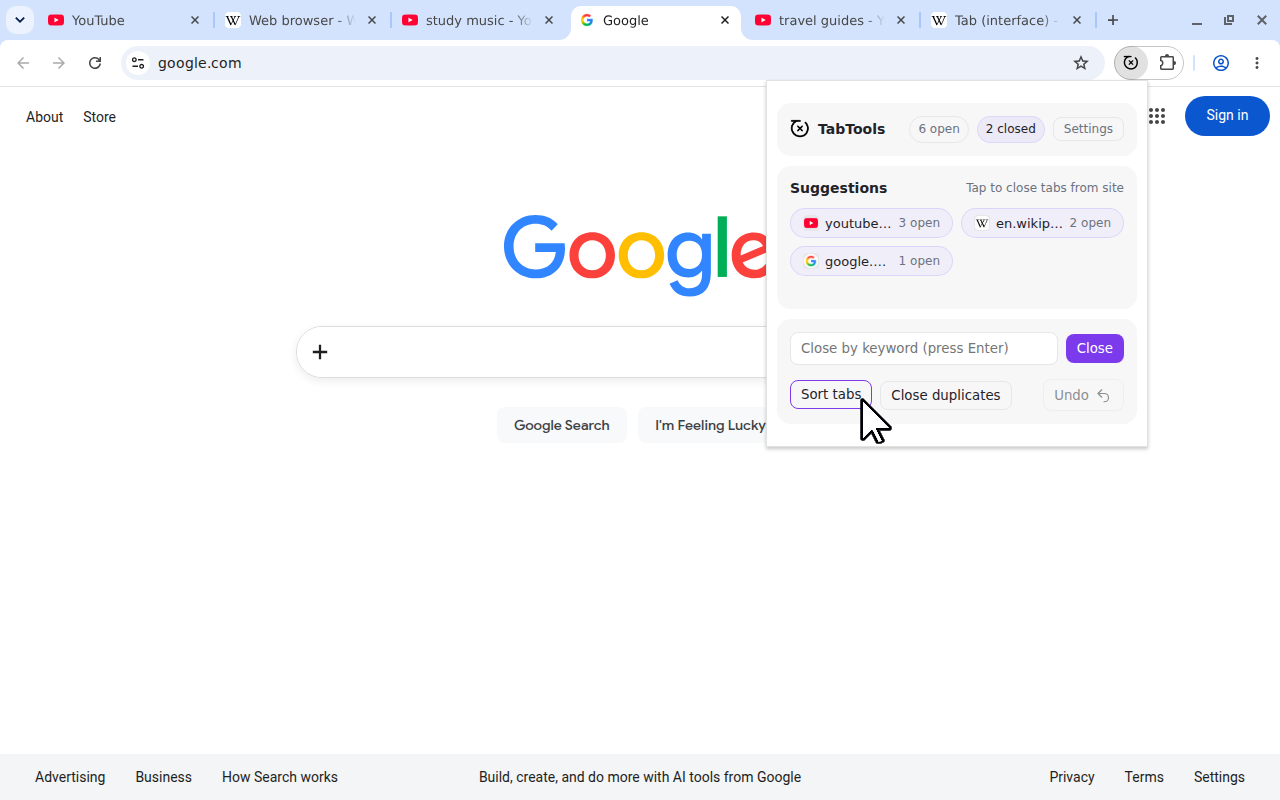
Haz clic en Ordenar pestañas (Sort tabs) para reunir las páginas de cada sitio.
Las pestañas relacionadas no fijadas se colocan unas junto a otras. Las páginas permanecen abiertas y las pestañas de otras ventanas no se trasladan a esta. Para organizar otra ventana, cambia a ella y ejecuta de nuevo el comando.
Ordenar es una acción puntual. Las pestañas nuevas se abren normalmente después; TabTools no reorganiza continuamente la barra mientras navegas. Haz clic en Ordenar pestañas otra vez cuando quieras ordenar la disposición actual.
Cómo decide TabTools el orden
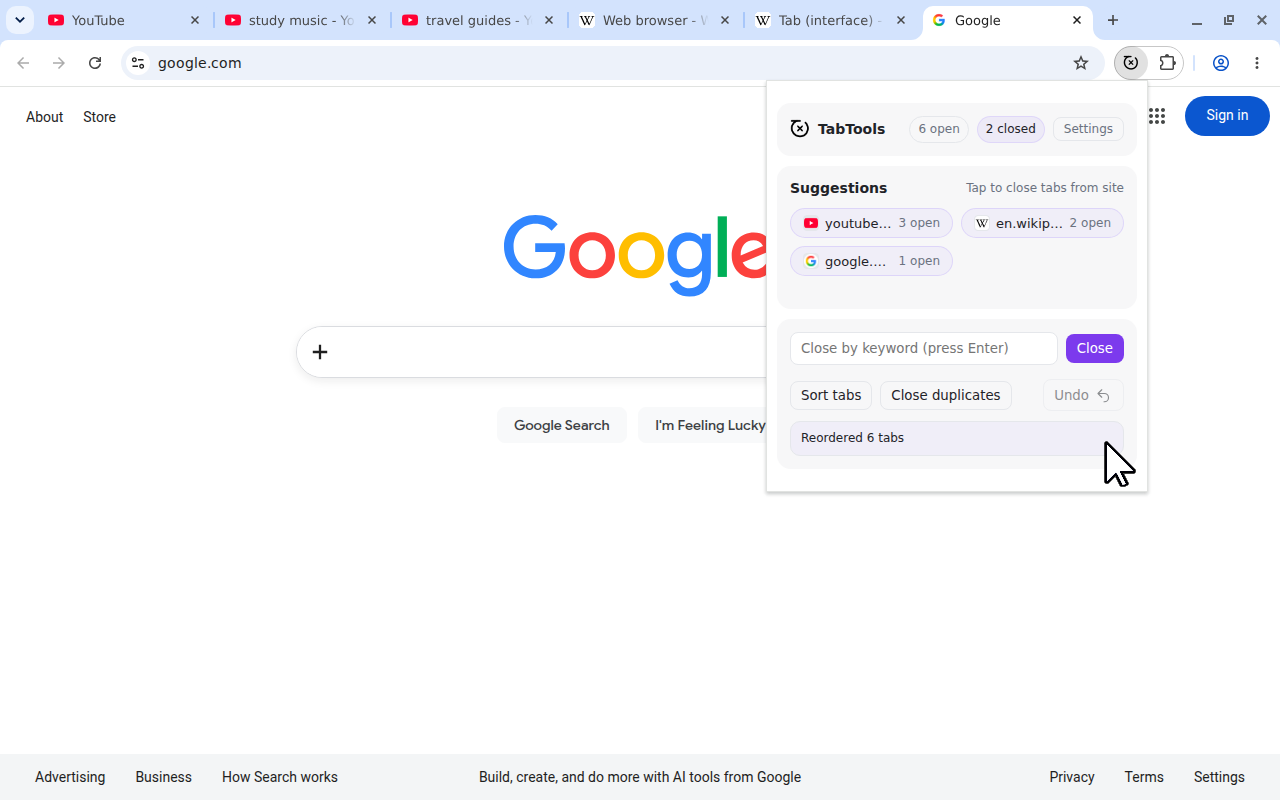
TabTools cuenta las pestañas abiertas de cada sitio en la ventana actual. Los sitios con más pestañas aparecen primero, justo después de las fijadas. Este es un ejemplo sencillo sin pestañas fijadas:
| Sitio | Pestañas abiertas | Posición después de ordenar |
|---|---|---|
youtube.com | 3 | Primera |
en.wikipedia.org | 2 | Segunda |
google.com | 1 | Tercera |
 Ver a tamaño completo (se abre en una pestaña nueva)
«Más abiertos» significa el mayor número de pestañas abiertas ahora mismo. No se refiere al sitio más visitado, al historial de navegación ni a cuántas veces has abierto un sitio durante la última semana.
Si dos sitios tienen el mismo número de pestañas, sus nombres de host determinan el orden alfabético. Las pestañas del mismo host conservan su orden relativo. Por ejemplo, las tres páginas de YouTube mantienen su orden dentro del conjunto de YouTube; no se ordenan por el título de la página.
Pestañas fijadas y subdominios
Las pestañas fijadas permanecen en sus posiciones fijas. Siguen contando para el total de un sitio cuando TabTools decide el orden de sus pestañas no fijadas.
Por ejemplo, dos pestañas fijadas de GitHub y dos sin fijar dan a GitHub un total de cuatro. Por tanto, sus pestañas no fijadas aparecen antes que las de un sitio con tres abiertas, mientras que las dos pestañas fijadas de GitHub permanecen donde estaban.
La coincidencia de sitios usa el nombre de host e ignora el prefijo www.. Las páginas de example.com y www.example.com se reúnen. Las páginas de docs.example.com forman un conjunto separado de shop.example.com.
Resulta útil cuando distintos servicios comparten un dominio principal: la documentación y una tienda pueden permanecer separadas en la barra de pestañas ordenada.
Elegir entre ordenar y agrupar pestañas
Ordenar resulta útil cuando el propio sitio es el criterio de organización. Los grupos de pestañas del navegador son útiles cuando tu criterio es una tarea, como unas vacaciones, un proyecto de trabajo o una compra que implique varios sitios.
| Tu objetivo | Una opción adecuada |
|---|---|
| Colocar juntas las páginas de cada sitio | TabTools Ordenar pestañas |
| Elegir el orden exacto de unas pocas pestañas | Arrastrar las pestañas manualmente |
| Reunir los distintos sitios de un proyecto bajo un nombre | Grupos de pestañas con nombre del navegador |
TabTools reorganiza pestañas; no crea grupos con nombre o color en el navegador. Si has ordenado las pestañas por proyecto de forma deliberada, valora si ordenar por sitio conviene a esa ventana antes de cambiar el orden.
Organizar pestañas sin una extensión
Chrome
Arrastra las pestañas por la barra para establecer su orden manualmente. También puedes usar grupos con nombre cuando un mismo trabajo abarque varios sitios. La guía de pestañas de Chrome de Google explica cómo ordenar y agrupar pestañas.
Firefox
Utiliza la barra para mover pestañas individuales, o las opciones de agrupación del menú contextual de Firefox para crear un conjunto con nombre. La guía del menú contextual de pestañas de Mozilla describe las acciones disponibles para las pestañas.
Microsoft Edge
Edge ofrece grupos de pestañas con nombre y una función Organizar pestañas que puede agrupar pestañas relacionadas. La disponibilidad puede variar. Estas opciones organizan según los grupos elegidos o la relevancia, lo que difiere de ordenar por el número actual de pestañas de cada sitio. Microsoft las explica en su guía de grupos de pestañas de Edge.
Qué hacer después de ordenar
TabTools no permite deshacer el orden de las pestañas. El botón Deshacer de la ventana emergente sirve para su última acción de cierre de pestañas, no para recuperar el orden anterior. Si quieres otra disposición después de ordenar, arrastra las pestañas a su sitio.
Ordenar también conserva las copias repetidas de las páginas. Si esto alarga innecesariamente los conjuntos más grandes, cierra las pestañas duplicadas y vuelve a ordenar según los recuentos restantes.
Cuando termines con un sitio entero, utiliza Cerrar pestañas del sitio para quitar sus páginas. Ordenar es la opción para las pestañas que aún necesitas: facilita encontrarlas sin decidir qué páginas cerrar.