






























Коротка відповідь
Відкрийте TabTools у потрібному вікні та натисніть Сортувати вкладки. Незакріплені вкладки впорядковуються за сайтом: першими йдуть сайти з найбільшою кількістю відкритих зараз вкладок. Закріплені вкладки залишаються на місці.
Відсортуйте вкладки поточного вікна
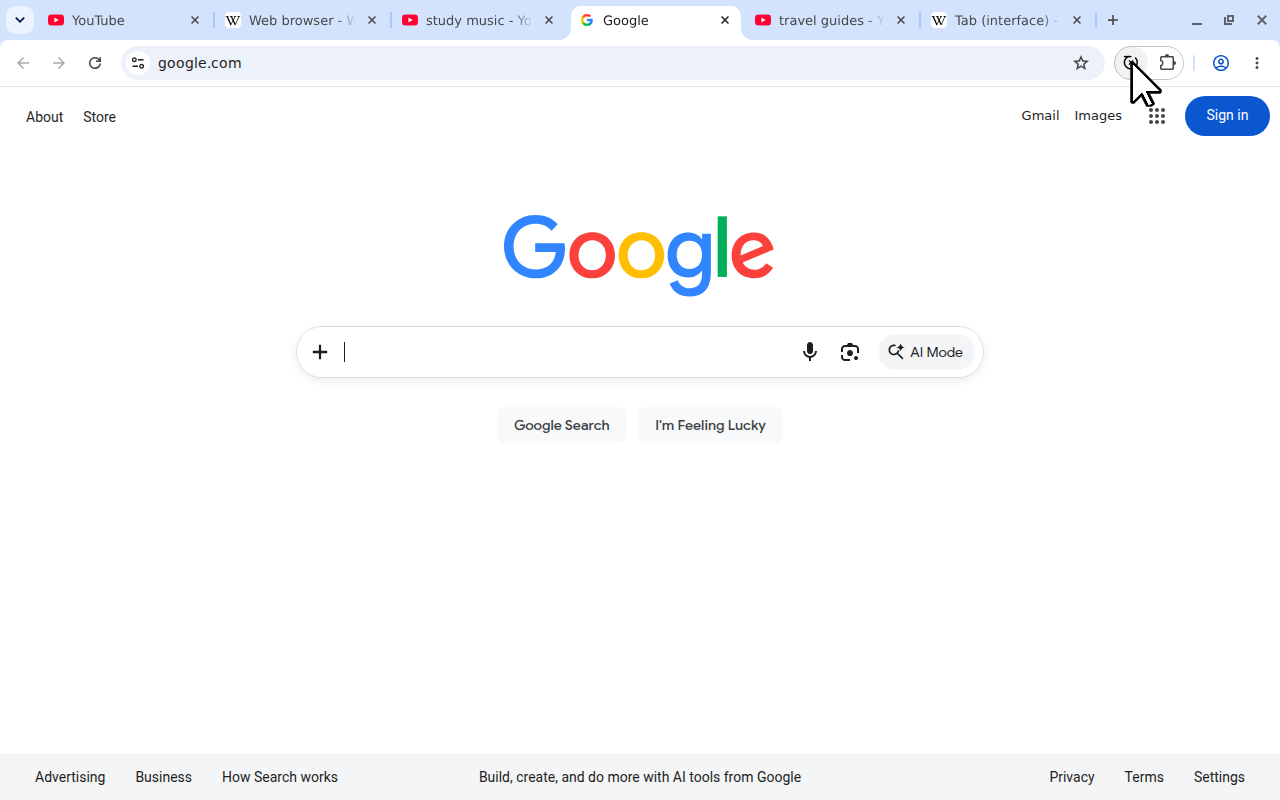
Та сама дія зі спливного вікна доступна в Chrome, Firefox та Microsoft Edge. У цьому прикладі Chrome спочатку має шість перемішаних вкладок YouTube, Wikipedia та Google.
- Установіть TabTools для Chrome, Firefox або Edge.
- Перейдіть до вікна браузера, вкладки якого хочете впорядкувати.
 Переглянути в повному розмірі (відкриється в новій вкладці)
До сортування: шість вкладок трьох сайтів перемішані. - Відкрийте TabTools із панелі інструментів або меню розширень.
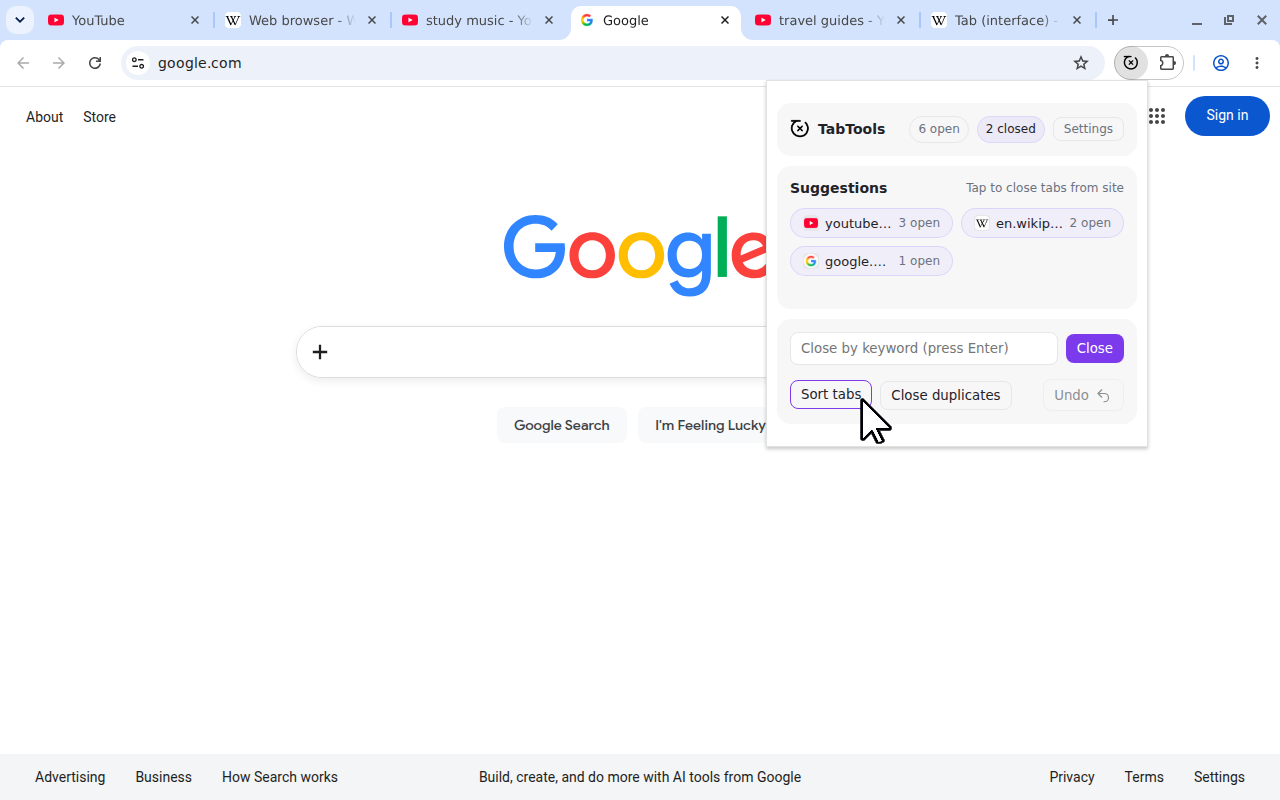
- Натисніть Сортувати вкладки.
 Переглянути в повному розмірі (відкриється в новій вкладці)
Натисніть Сортувати вкладки (Sort tabs), щоб зібрати сторінки кожного сайту разом.
Пов’язані незакріплені вкладки переміщуються одна до одної. Сторінки залишаються відкритими, а вкладки з інших вікон не переносяться в це вікно. Щоб упорядкувати інше вікно, перейдіть до нього й повторіть команду.
Сортування — одноразова дія. Нові вкладки після цього відкриваються як зазвичай; TabTools не впорядковує панель постійно під час перегляду. Натисніть Сортувати вкладки ще раз, коли захочете навести лад у поточному порядку.
Як TabTools визначає порядок
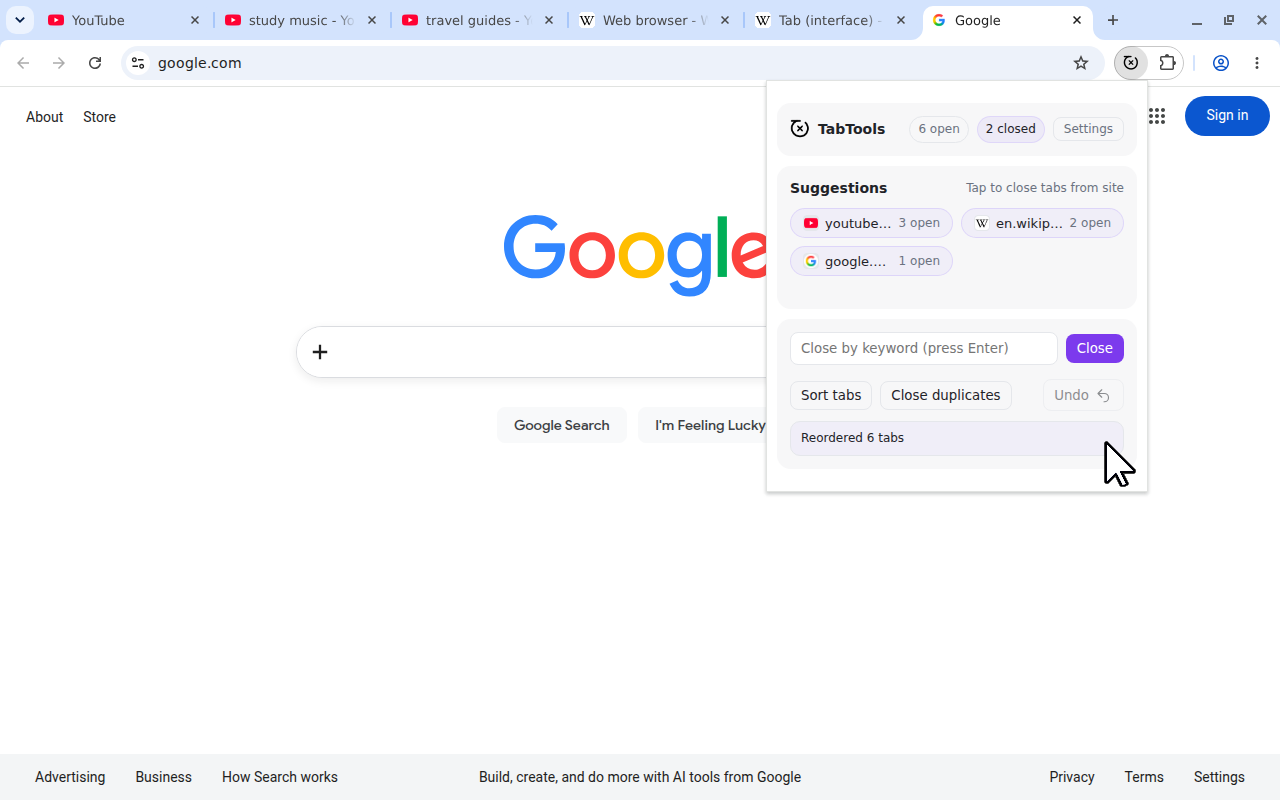
TabTools підраховує відкриті вкладки кожного сайту в поточному вікні. Сайти з більшою кількістю йдуть першими, відразу після закріплених вкладок. Ось простий приклад без закріплених вкладок:
| Сайт | Відкриті вкладки | Місце після сортування |
|---|---|---|
youtube.com | 3 | Перше |
en.wikipedia.org | 2 | Друге |
google.com | 1 | Третє |
 Переглянути в повному розмірі (відкриється в новій вкладці)
«Найбільше відкритих» означає найбільшу кількість вкладок, відкритих саме зараз. Це не найвідвідуваніший сайт, не історія перегляду й не кількість відкривань сайту за минулий тиждень.
Якщо два сайти мають однакову кількість вкладок, порядок визначається їхніми іменами хостів за абеткою. Вкладки одного хоста зберігають взаємний порядок. Наприклад, три сторінки YouTube залишаються в тому самому порядку всередині набору YouTube; вони не сортуються за заголовком сторінки.
Закріплені вкладки та піддомени
Закріплені вкладки залишаються на своїх закріплених місцях. Вони все одно враховуються в кількості вкладок сайту, коли TabTools визначає порядок його незакріплених вкладок.
Наприклад, дві закріплені та дві незакріплені вкладки GitHub дають загальну кількість чотири. Тому його незакріплені вкладки йдуть перед сайтом із трьома відкритими вкладками, а дві закріплені вкладки GitHub залишаються на місці.
Зіставлення сайтів використовує ім’я хоста й ігнорує початкове www.. Сторінки на example.com і www.example.com належать до одного набору. Сторінки на docs.example.com утворюють окремий набір від shop.example.com.
Це зручно, коли різні сервіси мають спільний батьківський домен: документація й магазин можуть залишатися окремо на відсортованій панелі вкладок.
Виберіть між сортуванням і групами вкладок
Сортування зручне, коли критерієм упорядкування є сам сайт. Групи вкладок браузера зручні, коли критерієм є завдання, наприклад відпустка, робочий проєкт або покупка, що охоплює кілька сайтів.
| Ваша мета | Відповідний варіант |
|---|---|
| Розташувати сторінки кожного сайту поруч | TabTools Сортувати вкладки |
| Визначити точний порядок кількох вкладок | Перетягнути вкладки вручну |
| Об’єднати різні сайти проєкту під однією назвою | Іменовані групи вкладок браузера |
TabTools переставляє вкладки, але не створює іменованих чи кольорових груп браузера. Якщо ви навмисно впорядкували вкладки за проєктами, перед зміною порядку оцініть, чи підходить сортування за сайтом для цього вікна.
Упорядкуйте вкладки без розширення
Chrome
Перетягуйте вкладки вздовж панелі, щоб задати порядок вручну. Також можна використовувати іменовані групи, коли пов’язана робота охоплює кілька сайтів. У посібнику з вкладок Chrome від Google описано впорядкування та групування вкладок.
Firefox
Переміщуйте окремі вкладки на панелі або використовуйте засоби групування в контекстному меню вкладок Firefox для іменованої добірки. Посібник із контекстного меню вкладок від Mozilla описує доступні дії з вкладками.
Microsoft Edge
Edge пропонує іменовані групи вкладок і функцію Упорядкувати вкладки, яка може групувати пов’язані вкладки. Доступність може відрізнятися. Ці засоби впорядковують за вибраними групами або релевантністю, а не за поточною кількістю вкладок сайту. Microsoft пояснює їх у посібнику з груп вкладок Edge.
Що робити після сортування
TabTools не має скасування сортування. Кнопка Скасувати у спливному вікні призначена для останньої дії закриття вкладок, а не для відновлення попереднього порядку. Якщо після сортування потрібен інший порядок, перетягніть вкладки вручну.
Сортування також зберігає повторювані копії сторінок. Якщо через це найбільші набори стають надто довгими, закрийте дублікати вкладок і відсортуйте ще раз за кількістю вкладок, що залишилися.
Коли завершите роботу з усім сайтом, скористайтеся командою Закрити вкладки сайту, щоб прибрати його сторінки. Сортування призначене для вкладок, які ще потрібні: воно полегшує пошук, не вирішуючи, які сторінки закрити.