






























Σύντομη απάντηση
Ανοίξτε το TabTools στο παράθυρο που θέλετε να οργανώσετε και πατήστε Ταξινόμηση καρτελών. Τακτοποιεί τις μη καρφιτσωμένες καρτέλες ανά ιστότοπο, βάζοντας πρώτους τους ιστοτόπους με τις περισσότερες ανοιχτές καρτέλες εκείνη τη στιγμή. Οι καρφιτσωμένες παραμένουν στη θέση τους.
Ταξινόμηση των καρτελών στο τρέχον παράθυρο
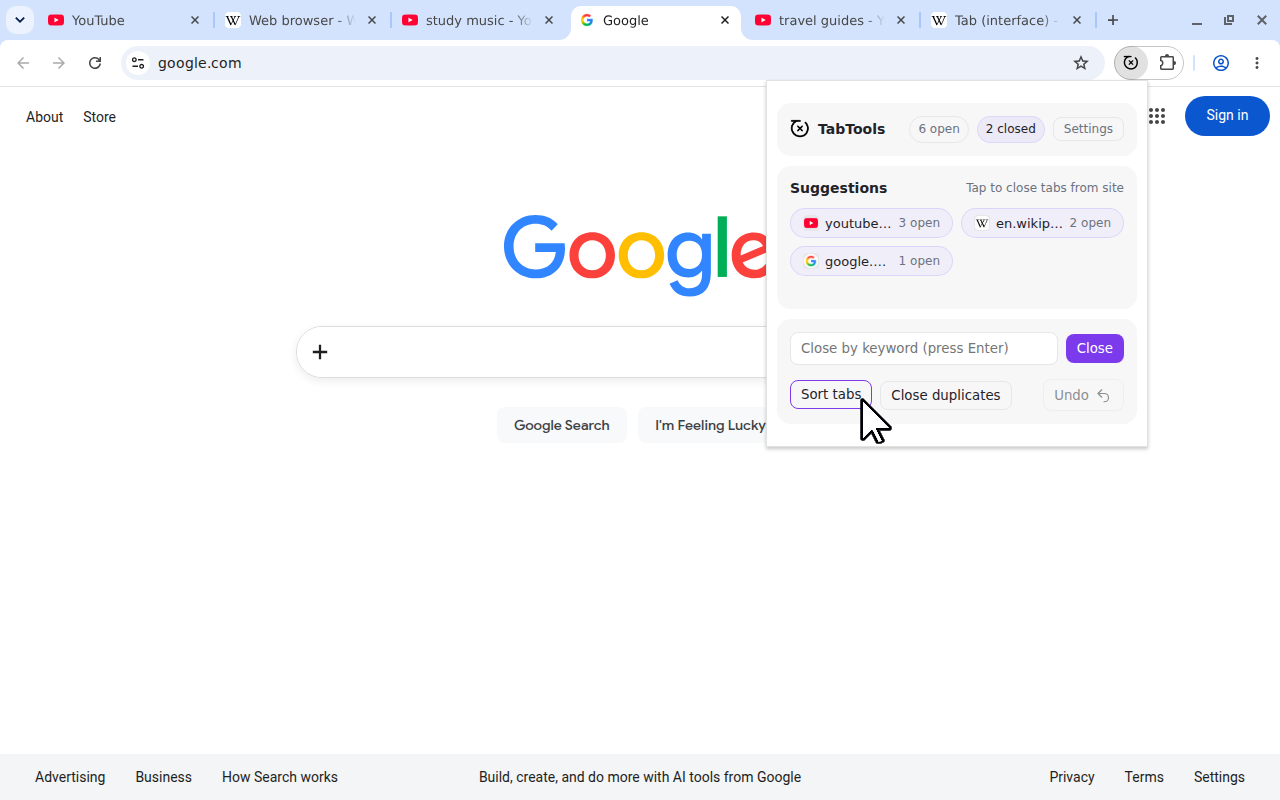
Η ίδια ενέργεια στο αναδυόμενο παράθυρο είναι διαθέσιμη σε Chrome, Firefox και Microsoft Edge. Αυτό το παράδειγμα του Chrome ξεκινά με έξι ανακατεμένες καρτέλες από YouTube, Wikipedia και Google.
- Εγκαταστήστε το TabTools για Chrome, Firefox ή Edge.
- Μεταβείτε στο παράθυρο του προγράμματος περιήγησης του οποίου τις καρτέλες θέλετε να τακτοποιήσετε.
 Προβολή πλήρους μεγέθους (ανοίγει σε νέα καρτέλα)
Πριν από την ταξινόμηση: έξι καρτέλες από τρεις ιστοτόπους είναι ανακατεμένες. - Ανοίξτε το TabTools από τη γραμμή εργαλείων ή το μενού επεκτάσεων.
- Πατήστε Ταξινόμηση καρτελών.
 Προβολή πλήρους μεγέθους (ανοίγει σε νέα καρτέλα)
Πατήστε Ταξινόμηση καρτελών (Sort tabs) για να συγκεντρώσετε τις σελίδες κάθε ιστοτόπου.
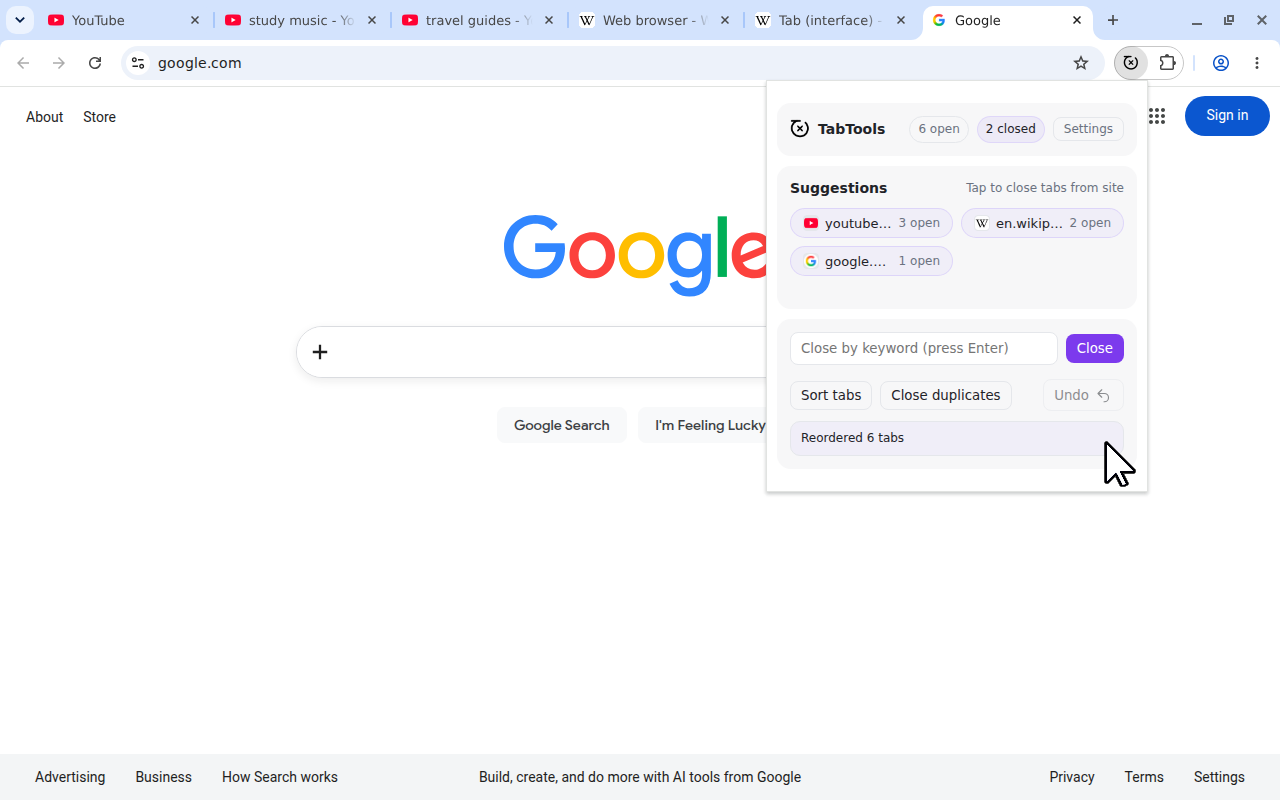
Οι σχετικές μη καρφιτσωμένες καρτέλες μετακινούνται δίπλα δίπλα. Οι σελίδες παραμένουν ανοιχτές και οι καρτέλες άλλων παραθύρων δεν μεταφέρονται σε αυτό. Για να οργανώσετε άλλο παράθυρο, μεταβείτε σε αυτό και εκτελέστε ξανά την εντολή.
Η ταξινόμηση είναι εφάπαξ ενέργεια. Οι νέες καρτέλες ανοίγουν κανονικά στη συνέχεια· το TabTools δεν αναδιατάσσει συνεχώς τη γραμμή καρτελών όσο περιηγείστε. Πατήστε ξανά Ταξινόμηση καρτελών όταν θέλετε να τακτοποιήσετε την τρέχουσα διάταξη.
Πώς επιλέγει τη σειρά το TabTools
Το TabTools μετρά τις ανοιχτές καρτέλες κάθε ιστοτόπου στο τρέχον παράθυρο. Οι ιστότοποι με περισσότερες καρτέλες μπαίνουν πρώτοι, αμέσως μετά τις καρφιτσωμένες. Ακολουθεί ένα απλό παράδειγμα χωρίς καρφιτσωμένες καρτέλες:
| Ιστότοπος | Ανοιχτές καρτέλες | Θέση μετά την ταξινόμηση |
|---|---|---|
youtube.com | 3 | Πρώτη |
en.wikipedia.org | 2 | Δεύτερη |
google.com | 1 | Τρίτη |
 Προβολή πλήρους μεγέθους (ανοίγει σε νέα καρτέλα)
«Περισσότερες ανοιχτές» σημαίνει ο μεγαλύτερος αριθμός καρτελών που είναι ανοιχτές αυτή τη στιγμή. Δεν σημαίνει τον ιστότοπο που επισκέπτεστε συχνότερα, το ιστορικό περιήγησης ή πόσες φορές ανοίξατε έναν ιστότοπο την τελευταία εβδομάδα.
Αν δύο ιστότοποι έχουν τον ίδιο αριθμό, η σειρά καθορίζεται αλφαβητικά από τα ονόματα κεντρικού υπολογιστή. Οι καρτέλες του ίδιου ονόματος διατηρούν τη σχετική σειρά τους. Για παράδειγμα, οι τρεις σελίδες YouTube κρατούν τη σειρά τους μέσα στο σύνολο του YouTube· δεν ταξινομούνται βάσει τίτλου σελίδας.
Καρφιτσωμένες καρτέλες και υποτομείς
Οι καρφιτσωμένες καρτέλες παραμένουν στις καρφιτσωμένες θέσεις τους. Εξακολουθούν όμως να μετρούν στον αριθμό του ιστοτόπου όταν το TabTools αποφασίζει τη σειρά των μη καρφιτσωμένων καρτελών.
Για παράδειγμα, δύο καρφιτσωμένες και δύο μη καρφιτσωμένες καρτέλες GitHub δίνουν στο GitHub σύνολο τέσσερις. Οι μη καρφιτσωμένες του προηγούνται έτσι ενός ιστοτόπου με τρεις ανοιχτές καρτέλες, ενώ οι δύο καρφιτσωμένες GitHub μένουν εκεί που είναι.
Η αντιστοίχιση ιστοτόπων χρησιμοποιεί το όνομα κεντρικού υπολογιστή και αγνοεί το αρχικό www.. Οι σελίδες στα example.com και www.example.com ανήκουν μαζί. Οι σελίδες στο docs.example.com αποτελούν ξεχωριστό σύνολο από το shop.example.com.
Αυτό είναι χρήσιμο όταν διαφορετικές υπηρεσίες μοιράζονται έναν γονικό τομέα: η τεκμηρίωση και το κατάστημα μπορούν να παραμένουν χωριστά στην ταξινομημένη γραμμή καρτελών.
Επιλογή μεταξύ ταξινόμησης και ομάδων καρτελών
Η ταξινόμηση είναι χρήσιμη όταν ο ίδιος ο ιστότοπος αποτελεί τον κανόνα οργάνωσης. Οι ομάδες καρτελών του προγράμματος περιήγησης είναι χρήσιμες όταν ο κανόνας είναι μια εργασία, όπως διακοπές, ένα επαγγελματικό έργο ή μια αγορά που αφορά πολλούς ιστοτόπους.
| Ο στόχος σας | Κατάλληλη επιλογή |
|---|---|
| Τοποθέτηση των σελίδων κάθε ιστοτόπου δίπλα δίπλα | TabTools Ταξινόμηση καρτελών |
| Ακριβής καθορισμός της σειράς λίγων καρτελών | Χειροκίνητη μεταφορά καρτελών |
| Συγκέντρωση διαφορετικών ιστοτόπων ενός έργου κάτω από ένα όνομα | Ονομασμένες ομάδες καρτελών του προγράμματος περιήγησης |
Το TabTools αναδιατάσσει καρτέλες· δεν δημιουργεί ομάδες προγράμματος περιήγησης με όνομα ή χρώμα. Αν έχετε σκόπιμα οργανώσει καρτέλες ανά έργο, σκεφτείτε αν η ταξινόμηση ανά ιστότοπο ταιριάζει στο συγκεκριμένο παράθυρο πριν αλλάξετε τη σειρά.
Οργάνωση καρτελών χωρίς επέκταση
Chrome
Σύρετε καρτέλες κατά μήκος της γραμμής καρτελών για να ορίσετε τη σειρά τους χειροκίνητα. Μπορείτε επίσης να χρησιμοποιείτε ονομασμένες ομάδες όταν η σχετική εργασία εκτείνεται σε πολλούς ιστοτόπους. Ο οδηγός καρτελών του Chrome της Google καλύπτει την τακτοποίηση και την ομαδοποίηση καρτελών.
Firefox
Μετακινήστε μεμονωμένες καρτέλες από τη γραμμή καρτελών ή χρησιμοποιήστε τις επιλογές ομαδοποίησης στο μενού περιβάλλοντος του Firefox για μια ονομασμένη συλλογή. Ο οδηγός μενού περιβάλλοντος καρτέλας της Mozilla περιγράφει τις διαθέσιμες ενέργειες.
Microsoft Edge
Το Edge προσφέρει ονομασμένες ομάδες καρτελών και μια λειτουργία Οργάνωση καρτελών (Organize tabs) που μπορεί να ομαδοποιεί σχετικές καρτέλες. Η διαθεσιμότητα μπορεί να διαφέρει. Αυτές οργανώνουν βάσει των επιλεγμένων ομάδων ή της συνάφειας, αντί για τον τρέχοντα αριθμό καρτελών ανά ιστότοπο. Η Microsoft τις εξηγεί στον οδηγό ομάδων καρτελών του Edge.
Τι μπορείτε να κάνετε μετά την ταξινόμηση
Το TabTools δεν διαθέτει αναίρεση ταξινόμησης. Το κουμπί Αναίρεση του αναδυόμενου παραθύρου αφορά την τελευταία ενέργεια κλεισίματος καρτελών, όχι την προηγούμενη σειρά τους. Αν θέλετε διαφορετική διάταξη μετά την ταξινόμηση, σύρετε τις καρτέλες στις θέσεις που προτιμάτε.
Η ταξινόμηση διατηρεί επίσης τα επαναλαμβανόμενα αντίγραφα σελίδων. Αν αυτό κάνει τα μεγαλύτερα σύνολα υπερβολικά μεγάλα, κλείστε τις διπλότυπες καρτέλες και ταξινομήστε ξανά βάσει των αριθμών που απομένουν.
Όταν τελειώσετε με ολόκληρο ιστότοπο, χρησιμοποιήστε το Κλείσιμο καρτελών ιστοτόπου για να αφαιρέσετε τις σελίδες του. Η ταξινόμηση είναι η επιλογή για τις καρτέλες που χρειάζεστε ακόμη: τις κάνει ευκολότερες στην εύρεση, χωρίς να αποφασίζει ποιες θα κλείσουν.