






























Kurzantwort
Öffne TabTools in dem Fenster, das du ordnen möchtest, und klicke auf „Tabs sortieren“. Nicht angeheftete Tabs werden nach Website angeordnet, wobei Websites mit den meisten aktuell geöffneten Tabs zuerst stehen. Angeheftete Tabs bleiben an ihrem Platz.
Die Tabs im aktuellen Fenster sortieren
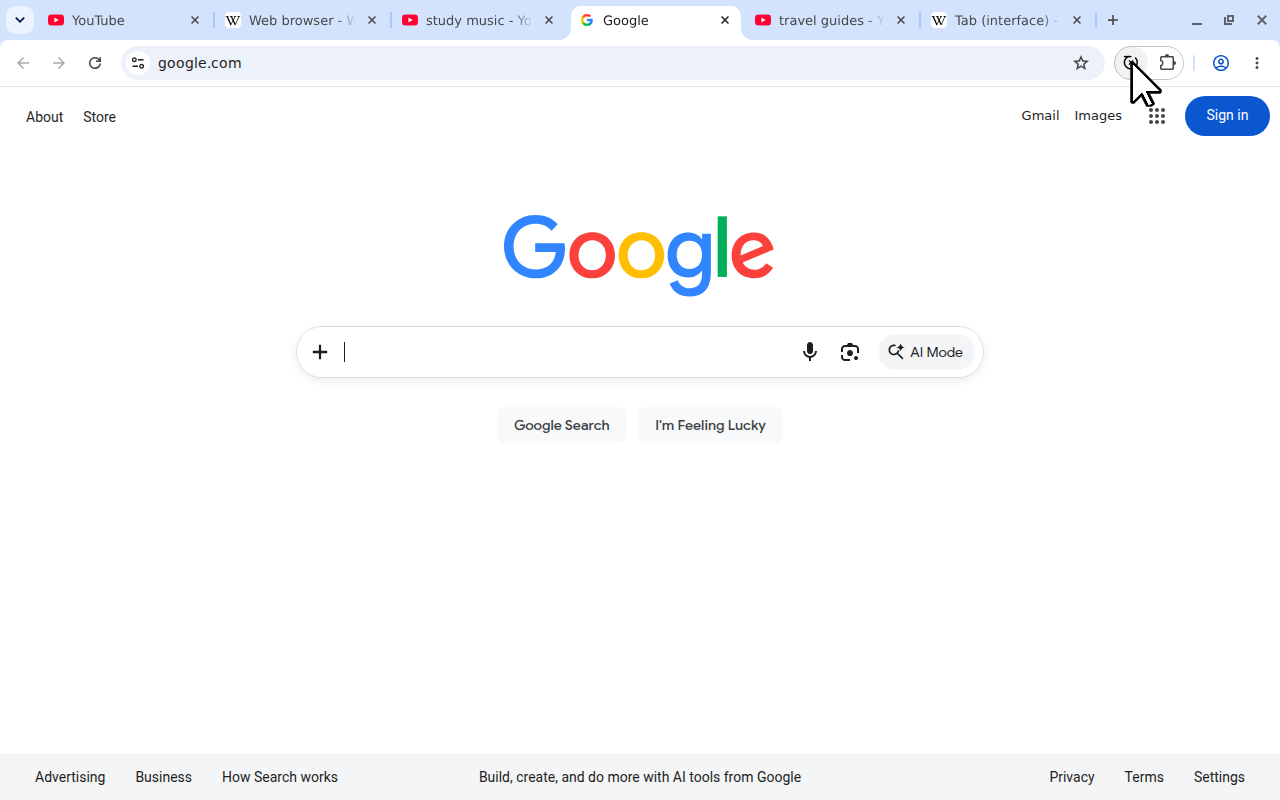
Dieselbe Popup-Aktion ist in Chrome, Firefox und Microsoft Edge verfügbar. Dieses Chrome-Beispiel beginnt mit sechs gemischten Tabs von YouTube, Wikipedia und Google.
- Installiere TabTools für Chrome, Firefox oder Edge.
- Wechsle in das Browserfenster, dessen Tabs du anordnen möchtest.
 In voller Größe ansehen (öffnet sich in einem neuen Tab)
Vor dem Sortieren: Sechs Tabs von drei Websites sind gemischt angeordnet. - Öffne TabTools über die Symbolleiste oder das Erweiterungsmenü.
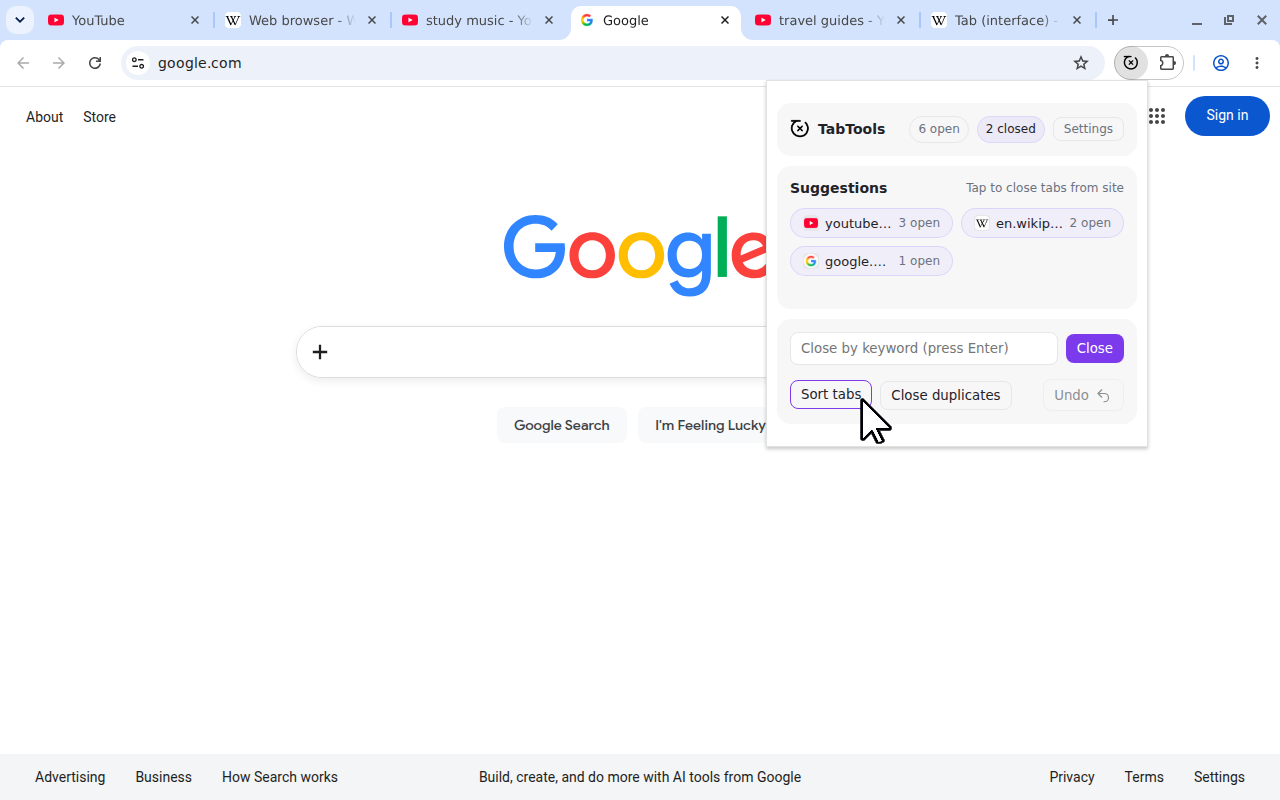
- Klicke auf Tabs sortieren.
 In voller Größe ansehen (öffnet sich in einem neuen Tab)
Klicke auf „Tabs sortieren“ (Sort tabs), um die Seiten jeder Website nebeneinander anzuordnen.
Zusammengehörige, nicht angeheftete Tabs werden nebeneinander angeordnet. Die Seiten bleiben geöffnet, und Tabs aus anderen Fenstern werden nicht in dieses Fenster verschoben. Wenn du ein weiteres Fenster ordnen möchtest, wechsle dorthin und führe den Befehl erneut aus.
Sortieren ist eine einmalige Aktion. Neue Tabs öffnen sich danach wie gewohnt; TabTools ordnet die Tableiste beim Surfen nicht fortlaufend neu. Klicke auf Tabs sortieren, wenn du die aktuelle Anordnung erneut aufräumen möchtest.
Wie TabTools die Reihenfolge festlegt
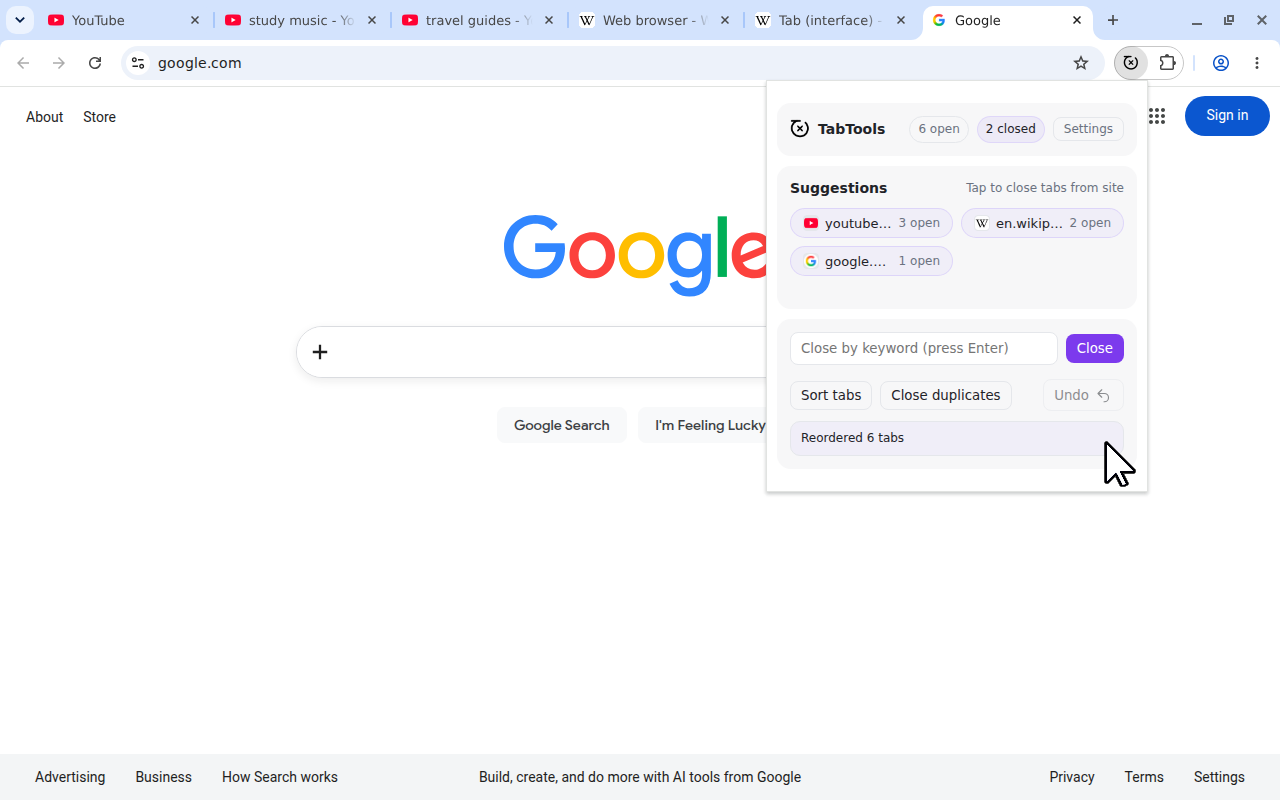
TabTools zählt die offenen Tabs für jede Website im aktuellen Fenster. Websites mit mehr Tabs stehen zuerst, direkt hinter den angehefteten Tabs. Hier ein einfaches Beispiel ohne angeheftete Tabs:
| Website | Offene Tabs | Position nach dem Sortieren |
|---|---|---|
youtube.com | 3 | Erste |
en.wikipedia.org | 2 | Zweite |
google.com | 1 | Dritte |
 In voller Größe ansehen (öffnet sich in einem neuen Tab)
„Am häufigsten geöffnet“ bedeutet die größte Anzahl von Tabs, die genau jetzt geöffnet sind. Gemeint sind weder deine meistbesuchte Website noch dein Browserverlauf oder die Häufigkeit, mit der du eine Website in der vergangenen Woche geöffnet hast.
Haben zwei Websites gleich viele Tabs, bestimmt die alphabetische Reihenfolge ihrer Hostnamen die Position. Tabs desselben Hostnamens behalten ihre relative Reihenfolge. Die drei YouTube-Seiten behalten zum Beispiel ihre Reihenfolge innerhalb der YouTube-Gruppe; sie werden nicht nach Seitentitel sortiert.
Angeheftete Tabs und Subdomains
Angeheftete Tabs bleiben an ihren angehefteten Positionen. Sie zählen aber weiterhin zur Tab-Anzahl einer Website, wenn TabTools die Reihenfolge der nicht angehefteten Tabs festlegt.
Zwei angeheftete und zwei nicht angeheftete GitHub-Tabs ergeben für GitHub zum Beispiel eine Anzahl von vier. Seine nicht angehefteten Tabs stehen deshalb vor einer Website mit drei offenen Tabs, während die beiden angehefteten GitHub-Tabs an ihrem Platz bleiben.
Websites werden anhand des Hostnamens zugeordnet; ignoriert wird ein vorangestelltes www.. Seiten auf example.com und www.example.com gehören zusammen. Seiten auf docs.example.com bilden eine eigene Gruppe, getrennt von shop.example.com.
Das ist nützlich, wenn verschiedene Dienste dieselbe übergeordnete Domain nutzen: Dokumentation und Shop können in der sortierten Tableiste getrennt bleiben.
Zwischen Sortieren und Tabgruppen wählen
Sortieren ist nützlich, wenn die Website selbst das Ordnungskriterium ist. Tabgruppen des Browsers sind nützlich, wenn du nach Aufgaben ordnen möchtest, etwa nach einer Urlaubsplanung, einem Arbeitsprojekt oder einem Kauf, der mehrere Websites umfasst.
| Dein Ziel | Eine passende Möglichkeit |
|---|---|
| Seiten jeder Website nebeneinander anordnen | TabTools Tabs sortieren |
| Die genaue Reihenfolge einiger Tabs festlegen | Tabs manuell ziehen |
| Verschiedene Websites eines Projekts unter einem Namen zusammenfassen | Benannte Tabgruppen deines Browsers |
TabTools ordnet Tabs neu an; es erstellt keine benannten oder farbigen Browsergruppen. Wenn du Tabs bewusst nach Projekten angeordnet hast, überlege vor dem Ändern der Reihenfolge, ob eine Sortierung nach Website zu diesem Fenster passt.
Tabs ohne Erweiterung ordnen
Chrome
Ziehe Tabs entlang der Tableiste, um ihre Reihenfolge manuell festzulegen. Du kannst auch benannte Tabgruppen verwenden, wenn zusammengehörige Arbeit mehrere Websites umfasst. Googles Anleitung zu Chrome-Tabs erklärt das Anordnen und Gruppieren von Tabs.
Firefox
Verschiebe einzelne Tabs in der Tableiste oder nutze die Gruppierungsfunktionen im Tab-Kontextmenü von Firefox, um eine benannte Sammlung zu erstellen. Mozillas Anleitung zum Tab-Kontextmenü beschreibt die verfügbaren Tab-Aktionen.
Microsoft Edge
Edge bietet benannte Tabgruppen und die Funktion Tabs organisieren (Organize tabs), mit der zusammengehörige Tabs gruppiert werden können. Die Verfügbarkeit kann variieren. Dabei wird nach deinen gewählten Gruppen oder nach Relevanz geordnet, was sich vom Sortieren nach der aktuellen Tab-Anzahl pro Website unterscheidet. Microsoft erklärt diese Funktionen in seiner Anleitung zu Tabgruppen in Edge.
Was du nach dem Sortieren tun kannst
TabTools bietet keine Rückgängig-Funktion für das Sortieren. Die Popup-Schaltfläche Rückgängig bezieht sich auf die letzte Schließaktion für Tabs, nicht auf die vorherige Tab-Reihenfolge. Wenn du nach dem Sortieren eine andere Anordnung möchtest, ziehe die Tabs an die gewünschte Stelle.
Beim Sortieren bleiben auch mehrfach geöffnete Kopien von Seiten erhalten. Wenn dadurch die größten Gruppen unnötig lang werden, kannst du doppelte Tabs schließen und anhand der verbleibenden Tab-Anzahlen erneut sortieren.
Wenn du mit einer gesamten Website fertig bist, verwende Tabs dieser Website schließen, um ihre Seiten zu schließen. Sortieren ist für die Tabs gedacht, die du noch brauchst: Sie sind dadurch leichter zu finden, ohne dass entschieden wird, welche Seiten geschlossen werden sollen.