






























Kratek odgovor
Odprite TabTools v oknu, ki ga želite urediti, in kliknite Razvrsti zavihke. Nepripete zavihke razvrsti po spletiščih, pri čemer so najprej spletišča z največ trenutno odprtimi zavihki. Pripeti zavihki ostanejo na mestu.
Razvrstite zavihke trenutnega okna
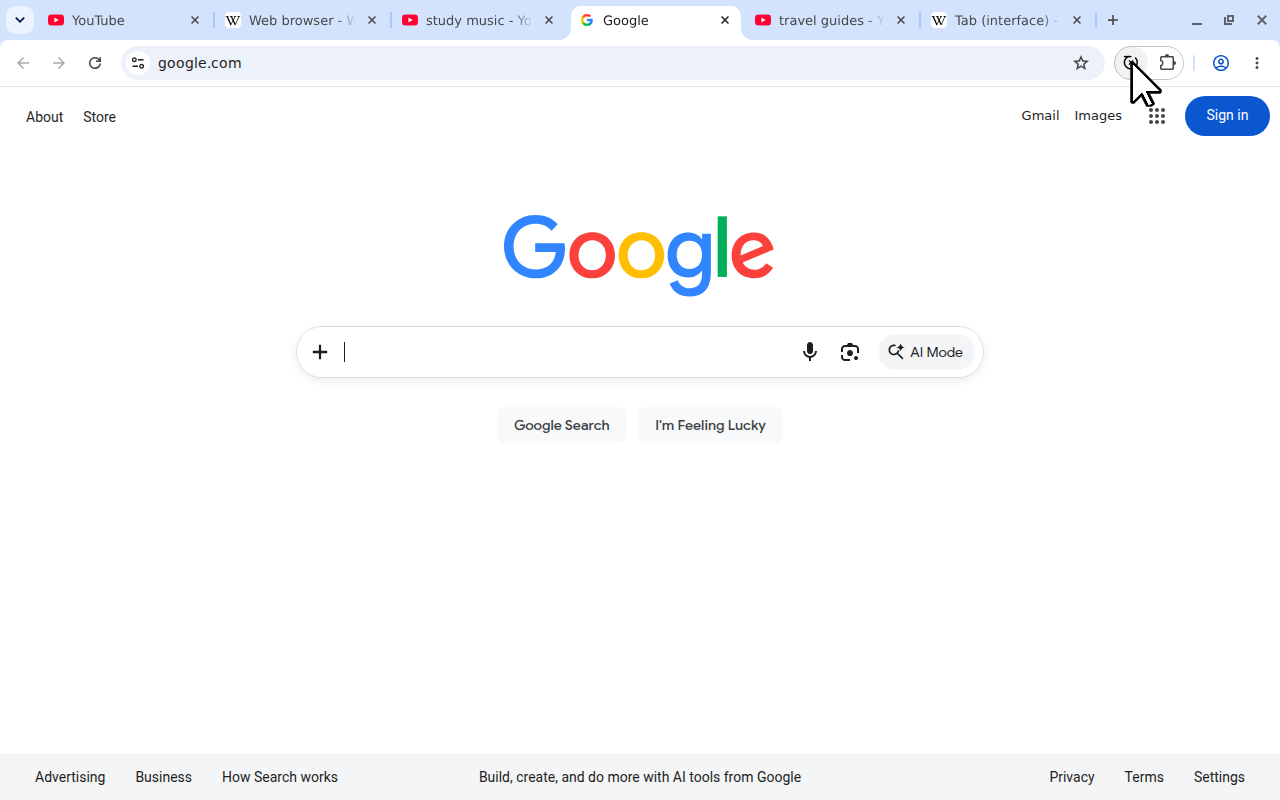
Isto dejanje v pojavnem oknu je na voljo v brskalnikih Chrome, Firefox in Microsoft Edge. Ta primer v brskalniku Chrome se začne s šestimi pomešanimi zavihki YouTube, Wikipedia in Google.
- Namestite TabTools za Chrome, Firefox ali Edge.
- Preklopite v okno brskalnika, katerega zavihke želite urediti.
 Ogled v polni velikosti (odpre se v novem zavihku)
Pred razvrščanjem: šest zavihkov treh spletišč je pomešanih. - Odprite TabTools iz orodne vrstice ali menija razširitev.
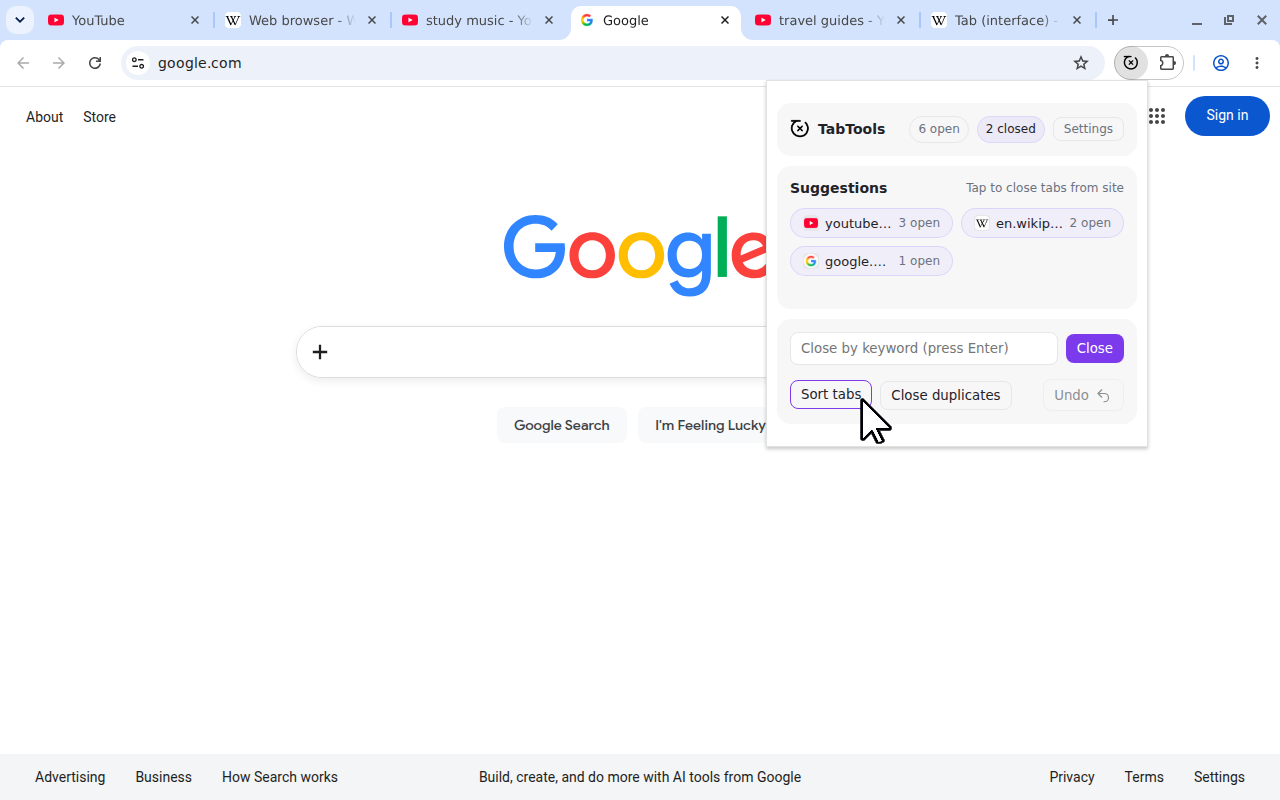
- Kliknite Razvrsti zavihke.
 Ogled v polni velikosti (odpre se v novem zavihku)
Kliknite Razvrsti zavihke (Sort tabs), da postavite strani vsakega spletišča skupaj.
Povezani nepripeti zavihki se premaknejo drug ob drugega. Strani ostanejo odprte, zavihki iz drugih oken pa se ne prenesejo v to okno. Če želite urediti drugo okno, preklopite vanj in znova izvedite ukaz.
Razvrščanje je enkratno dejanje. Novi zavihki se nato odpirajo običajno; TabTools med brskanjem ne prerazporeja vrstice neprestano. Znova kliknite Razvrsti zavihke, ko želite urediti trenutni razpored.
Kako TabTools določi vrstni red
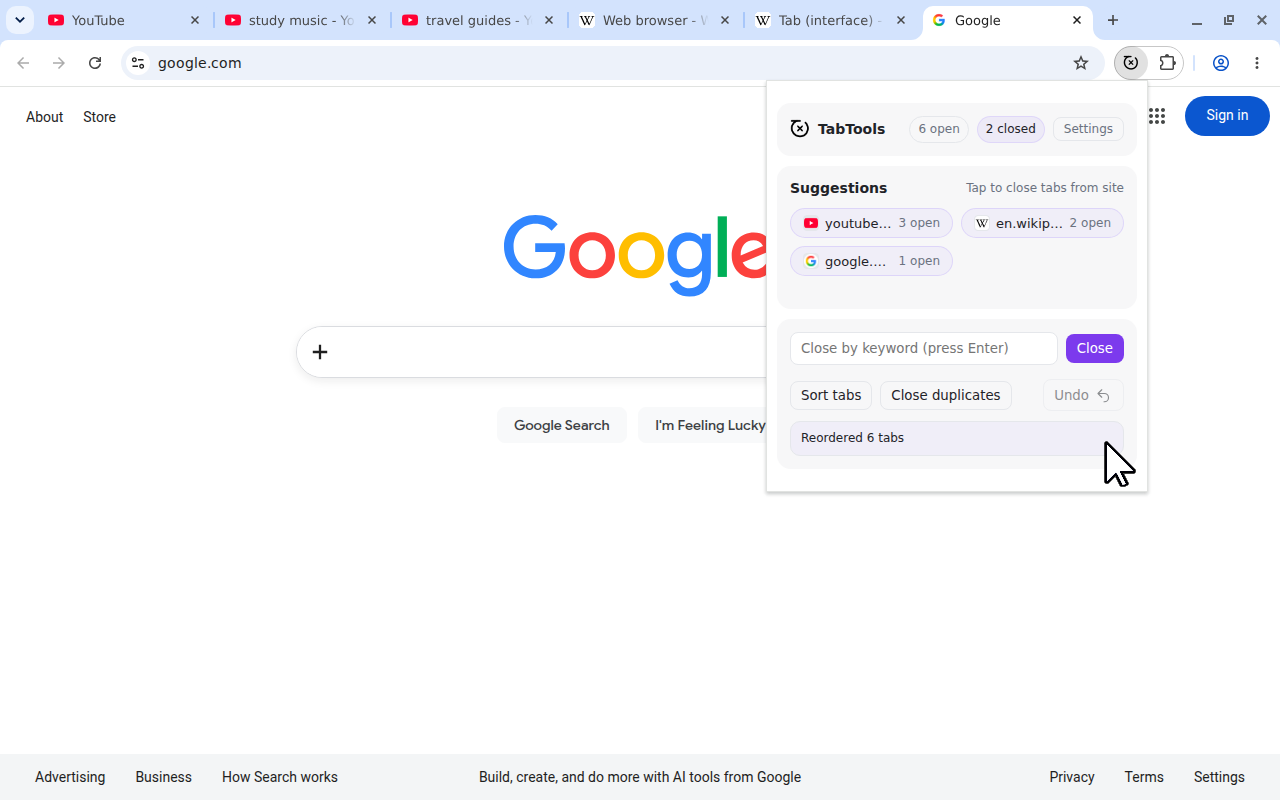
TabTools prešteje odprte zavihke vsakega spletišča v trenutnem oknu. Spletišča z več zavihki so prva, takoj za pripetimi zavihki. Preprost primer brez pripetih zavihkov:
| Spletišče | Odprti zavihki | Položaj po razvrščanju |
|---|---|---|
youtube.com | 3 | Prvi |
en.wikipedia.org | 2 | Drugi |
google.com | 1 | Tretji |
 Ogled v polni velikosti (odpre se v novem zavihku)
»Največ odprtih« pomeni največje število zavihkov, odprtih prav zdaj. Ne pomeni najbolj obiskanega spletišča, zgodovine brskanja ali števila odpiranj spletišča v preteklem tednu.
Če imata spletišči enako število, vrstni red določijo imena gostiteljev po abecedi. Zavihki istega gostitelja ohranijo medsebojni vrstni red. Na primer, tri strani YouTube ohranijo vrstni red znotraj nabora YouTube; ne razvrstijo se po naslovu strani.
Pripeti zavihki in poddomene
Pripeti zavihki ostanejo na svojih pripetih položajih. Še vedno se vštevajo v število zavihkov spletišča, ko TabTools določa vrstni red njegovih nepripetih zavihkov.
Dva pripeta in dva nepripeta zavihka GitHub na primer pomenita skupno štiri za GitHub. Njegovi nepripeti zavihki so zato pred spletiščem s tremi odprtimi zavihki, dva pripeta zavihka GitHub pa ostaneta, kjer sta.
Ujemanje spletišč uporablja ime gostitelja in prezre začetni www.. Strani na example.com in www.example.com spadajo skupaj. Strani na docs.example.com tvorijo ločen nabor od shop.example.com.
To je uporabno, ko si različne storitve delijo nadrejeno domeno: dokumentacija in trgovina lahko v razvrščeni vrstici zavihkov ostaneta ločeni.
Izberite med razvrščanjem in skupinami zavihkov
Razvrščanje je uporabno, ko je pravilo urejanja samo spletišče. Skupine zavihkov brskalnika so uporabne, ko je pravilo naloga, kot so počitnice, delovni projekt ali nakup, ki vključuje več spletišč.
| Vaš cilj | Primerna možnost |
|---|---|
| Postaviti strani vsakega spletišča drugo ob drugo | TabTools Razvrsti zavihke |
| Izbrati natančen vrstni red nekaj zavihkov | Ročno povleči zavihke |
| Ohraniti različna spletišča projekta skupaj pod enim imenom | Poimenovane skupine zavihkov brskalnika |
TabTools prerazporeja zavihke; ne ustvarja poimenovanih ali obarvanih skupin brskalnika. Če ste zavihke namenoma uredili po projektu, pred spremembo vrstnega reda premislite, ali je razvrščanje po spletišču primerno za to okno.
Uredite zavihke brez razširitve
Chrome
Povlecite zavihke vzdolž vrstice, da ročno določite vrstni red. Uporabite lahko tudi poimenovane skupine, ko povezano delo zajema več spletišč. Google v svojem vodniku za zavihke brskalnika Chrome opisuje razporejanje in združevanje zavihkov.
Firefox
V vrstici zavihkov premikajte posamezne zavihke ali uporabite možnosti združevanja v priročnem meniju Firefox za poimenovano zbirko. Vodnik za priročni meni zavihkov organizacije Mozilla opisuje razpoložljiva dejanja z zavihki.
Microsoft Edge
Edge ponuja poimenovane skupine zavihkov in funkcijo Organiziraj zavihke, ki lahko združi povezane zavihke. Razpoložljivost se lahko razlikuje. Te možnosti urejajo po izbranih skupinah ali ustreznosti, kar se razlikuje od razvrščanja po trenutnem številu zavihkov spletišč. Microsoft jih pojasnjuje v svojem vodniku za skupine zavihkov Edge.
Kaj storiti po razvrščanju
TabTools nima dejanja za razveljavitev razvrščanja. Gumb Razveljavi v pojavnem oknu je namenjen zadnjemu dejanju zapiranja zavihkov, ne prejšnjemu vrstnemu redu. Če po razvrščanju želite drugačen razpored, povlecite zavihke na želena mesta.
Razvrščanje ohrani tudi ponovljene kopije strani. Če so zaradi tega največji nabori po nepotrebnem dolgi, zaprite podvojene zavihke in znova razvrstite glede na preostalo število zavihkov.
Ko končate s celotnim spletiščem, uporabite Zapri zavihke spletišča, da odstranite njegove strani. Razvrščanje je možnost za zavihke, ki jih še potrebujete: olajša njihovo iskanje, ne da bi določalo, katere strani zapreti.