






























Kısa yanıt
Düzenlemek istediğiniz pencerede TabTools’u açıp Sekmeleri sırala düğmesine tıklayın. Sabitlenmemiş sekmeleri siteye göre düzenler ve o anda en fazla açık sekmesi olan siteleri öne alır. Sabitlenmiş sekmeler yerlerinde kalır.
Geçerli penceredeki sekmeleri sıralayın
Aynı açılır pencere işlemi Chrome, Firefox ve Microsoft Edge’de kullanılabilir. Bu Chrome örneğinde başlangıçta YouTube, Wikipedia ve Google’dan altı sekme karışık durur.
- TabTools’u şu tarayıcı için yükleyin: Chrome, Firefox veya Edge.
- Sekmelerini düzenlemek istediğiniz tarayıcı penceresine geçin.
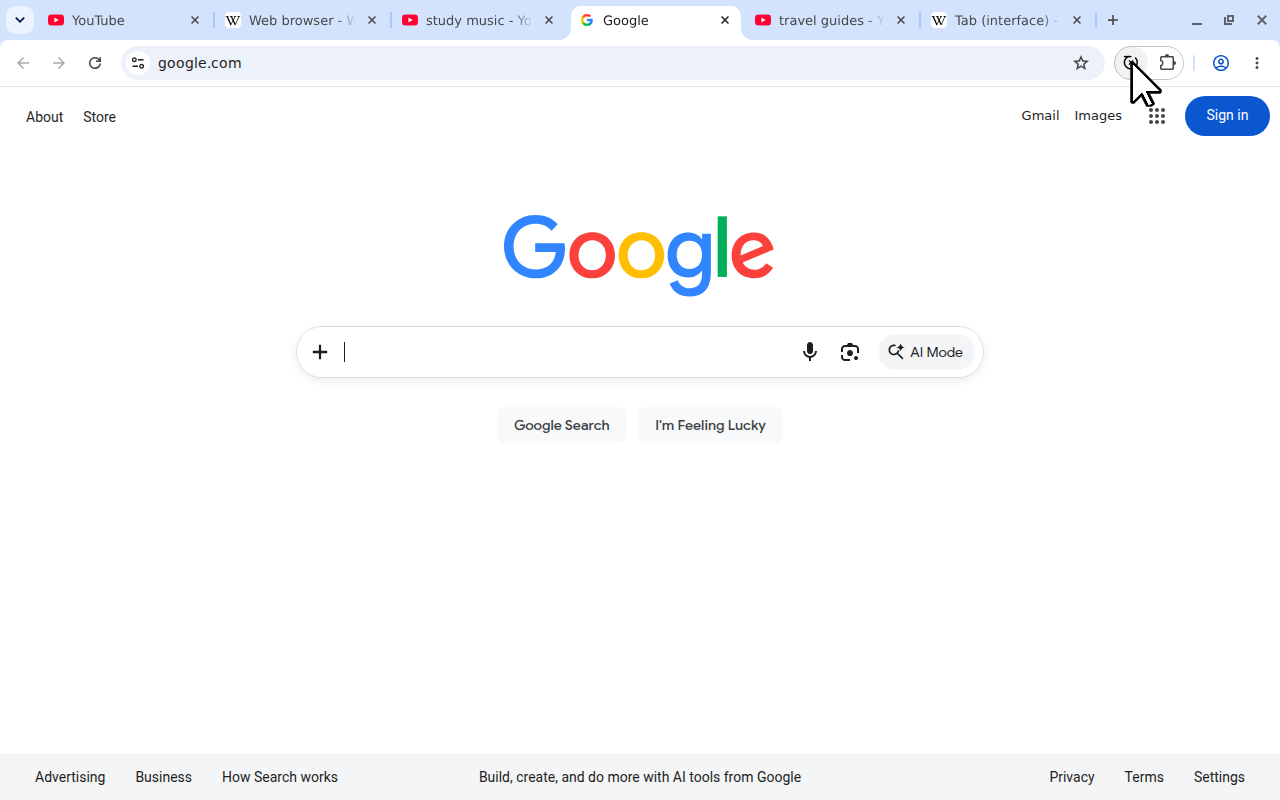 Tam boyutta görüntüle (yeni sekmede açılır)
Sıralamadan önce: üç siteden altı sekme karışık durumdadır. - TabTools’u araç çubuğundan veya uzantılar menüsünden açın.
- Sekmeleri sırala düğmesine tıklayın.
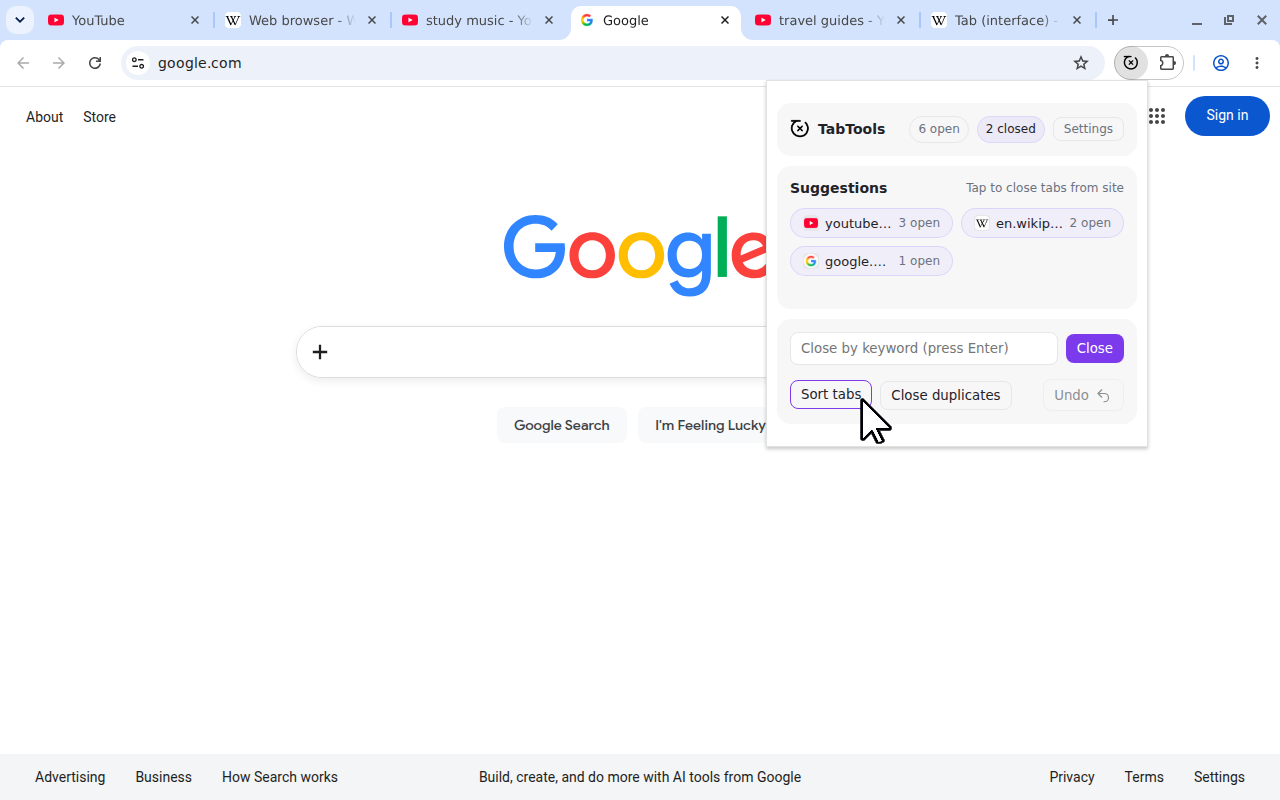 Tam boyutta görüntüle (yeni sekmede açılır)
Her sitenin sayfalarını yan yana getirmek için Sekmeleri sırala (Sort tabs) düğmesine tıklayın.
İlgili sabitlenmemiş sekmeler yan yana taşınır. Sayfalar açık kalır ve diğer pencerelerdeki sekmeler bu pencereye getirilmez. Başka bir pencereyi düzenlemek istiyorsanız ona geçip komutu yeniden çalıştırın.
Sıralama tek seferlik bir işlemdir. Sonrasında yeni sekmeler normal şekilde açılır; TabTools gezinirken sekme çubuğunu sürekli yeniden düzenlemez. Geçerli düzeni toparlamak istediğinizde Sekmeleri sırala düğmesine tekrar tıklayın.
TabTools sırayı nasıl belirler?
TabTools, geçerli pencerede her site için açık sekmeleri sayar. Daha çok sekmesi olan siteler, sabitlenmiş sekmelerin hemen ardından başlayarak öne gelir. Sabitlenmiş sekmesi olmayan basit bir örnek:
| Site | Açık sekmeler | Sıralama sonrası konum |
|---|---|---|
youtube.com | 3 | Birinci |
en.wikipedia.org | 2 | İkinci |
google.com | 1 | Üçüncü |
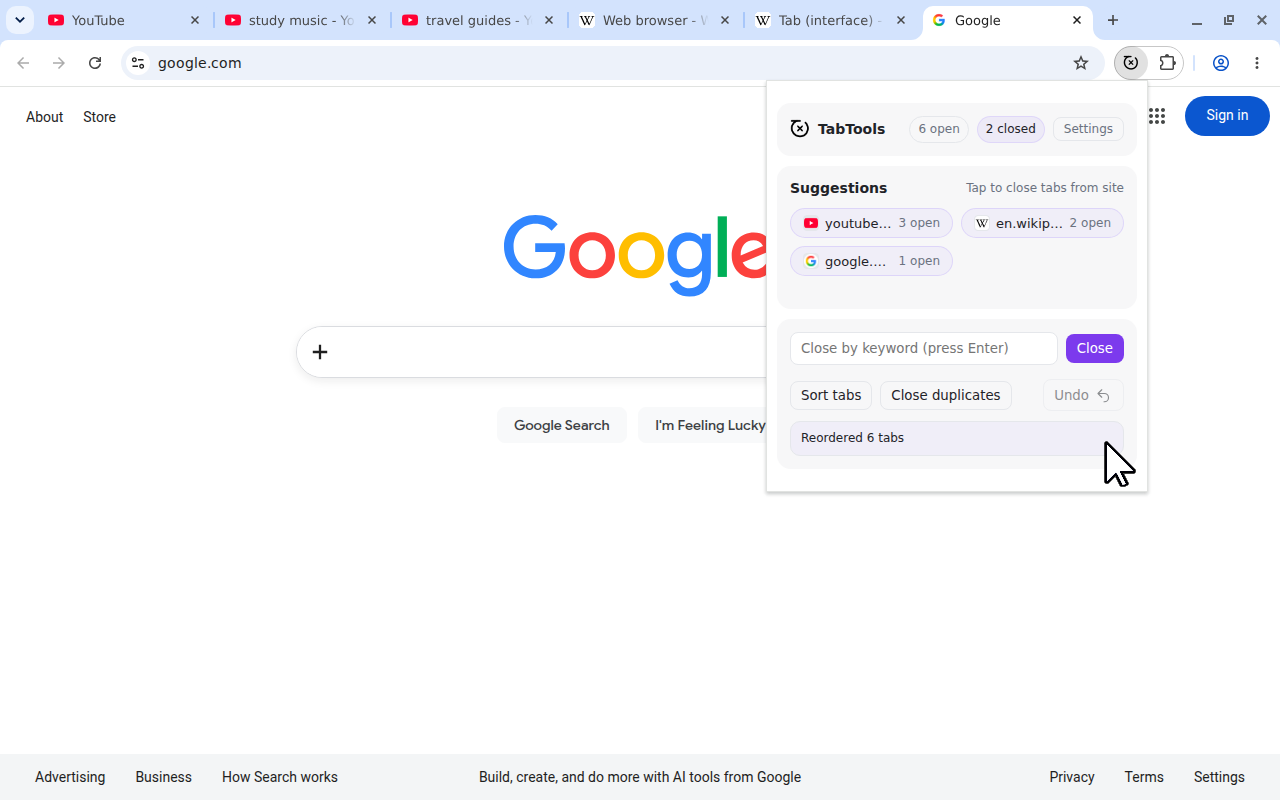 Tam boyutta görüntüle (yeni sekmede açılır)
“En çok açık” ifadesi, o anda açık olan sekme sayısının en fazla olması demektir. En sık ziyaret ettiğiniz siteyi, tarama geçmişinizi veya geçen hafta bir siteyi kaç kez açtığınızı ifade etmez.
İki sitenin sayısı aynıysa sıra, ana makine adlarının alfabetik düzenine göre belirlenir. Aynı ana makine adına ait sekmeler kendi aralarındaki sırayı korur. Örneğin üç YouTube sayfası YouTube kümesi içindeki sırasını korur; sayfa başlığına göre sıralanmaz.
Sabitlenmiş sekmeler ve alt alan adları
Sabitlenmiş sekmeler sabitlendikleri konumlarda kalır. TabTools, sabitlenmemiş sekmelerin sırasını belirlerken bu sekmeleri yine de sitenin toplamına dahil eder.
Örneğin iki sabitlenmiş ve iki sabitlenmemiş GitHub sekmesi, GitHub için dört sayılır. Böylece sabitlenmemiş GitHub sekmeleri, üç açık sekmesi olan bir sitenin önüne gelirken iki sabitlenmiş GitHub sekmesi yerinde kalır.
Site eşleştirmesi ana makine adını kullanır ve baştaki www. kısmını yok sayar. example.com ve www.example.com sayfaları birlikte değerlendirilir. Buna karşılık, docs.example.com üzerindeki sayfalar şu siteden ayrı bir küme oluşturur: shop.example.com.
Bu, farklı hizmetler aynı üst alan adını paylaştığında yararlıdır: belgeler ve mağaza, sıralanmış sekme çubuğunda ayrı kalabilir.
Sıralama ile sekme grupları arasında seçim yapın
Düzenleme ölçütü sitenin kendisiyse sıralama yararlıdır. Ölçüt bir tatil, iş projesi veya birden çok siteyi kapsayan alışveriş gibi bir görevse tarayıcı sekme grupları yararlıdır.
| Hedefiniz | Uygun seçenek |
|---|---|
| Her sitenin sayfalarını yan yana koymak | TabTools Sekmeleri sırala |
| Birkaç sekmenin sırasını tam olarak belirlemek | Sekmeleri elle sürükleyin |
| Bir projenin farklı sitelerini tek bir ad altında toplamak | Tarayıcınızın adlandırılmış sekme grupları |
TabTools sekmeleri yeniden düzenler; adlandırılmış veya renkli tarayıcı grupları oluşturmaz. Sekmeleri bilinçli olarak projeye göre düzenlediyseniz sıralamayı değiştirmeden önce siteye göre sıralamanın o pencereye uygun olup olmadığını düşünün.
Uzantı olmadan sekmeleri düzenleyin
Chrome
Sırayı elle belirlemek için sekmeleri sekme çubuğunda sürükleyin. İlgili işler birden çok siteye yayılıyorsa adlandırılmış sekme gruplarını da kullanabilirsiniz. Google’ın Chrome sekmeleri rehberi , sekmeleri düzenlemeyi ve gruplamayı açıklar.
Firefox
Tek tek sekmeleri taşımak için sekme çubuğunu veya adlandırılmış bir koleksiyon oluşturmak için Firefox’un sekme bağlam menüsündeki gruplama seçeneklerini kullanın. Mozilla’nın sekme bağlam menüsü rehberi kullanılabilir sekme işlemlerini açıklar.
Microsoft Edge
Edge, adlandırılmış sekme grupları ile ilgili sekmeleri gruplayabilen Sekmeleri düzenle (Organize tabs) özelliğini sunar. Kullanılabilirlik değişebilir. Bunlar seçtiğiniz gruplara veya ilgililiğe göre düzenler; bu da geçerli site başına sekme sayısına göre sıralamadan farklıdır. Microsoft bunları şu rehberde açıklar: Edge sekme grupları rehberi.
Sıralamadan sonra yapılabilecekler
TabTools’ta sıralamayı geri alma işlemi yoktur. Açılır pencerenin Geri al düğmesi, önceki sekme sırası için değil, son sekme kapatma işlemi içindir. Sıralamadan sonra farklı bir düzen istiyorsanız sekmeleri istediğiniz konumlara sürükleyin.
Sıralama, sayfaların tekrarlanan kopyalarını da tutar. Bu yüzden en büyük kümeler gereksiz yere uzuyorsa yinelenen sekmeleri kapatın ve kalan sayılara göre yeniden sıralayın.
Bir sitenin tamamıyla işiniz bittiğinde Sitenin sekmelerini kapat seçeneğiyle sayfalarını kaldırın. Sıralama ise hâlâ ihtiyacınız olan sekmeler içindir: hangi sayfaları kapatacağınıza karar vermeden onları daha kolay bulmanızı sağlar.