






























Risposta rapida
Apri TabTools nella finestra da organizzare e fai clic su Ordina schede. Dispone le schede non appuntate per sito, mettendo prima i siti con più schede attualmente aperte. Le schede appuntate restano al loro posto.
Ordinare le schede nella finestra corrente
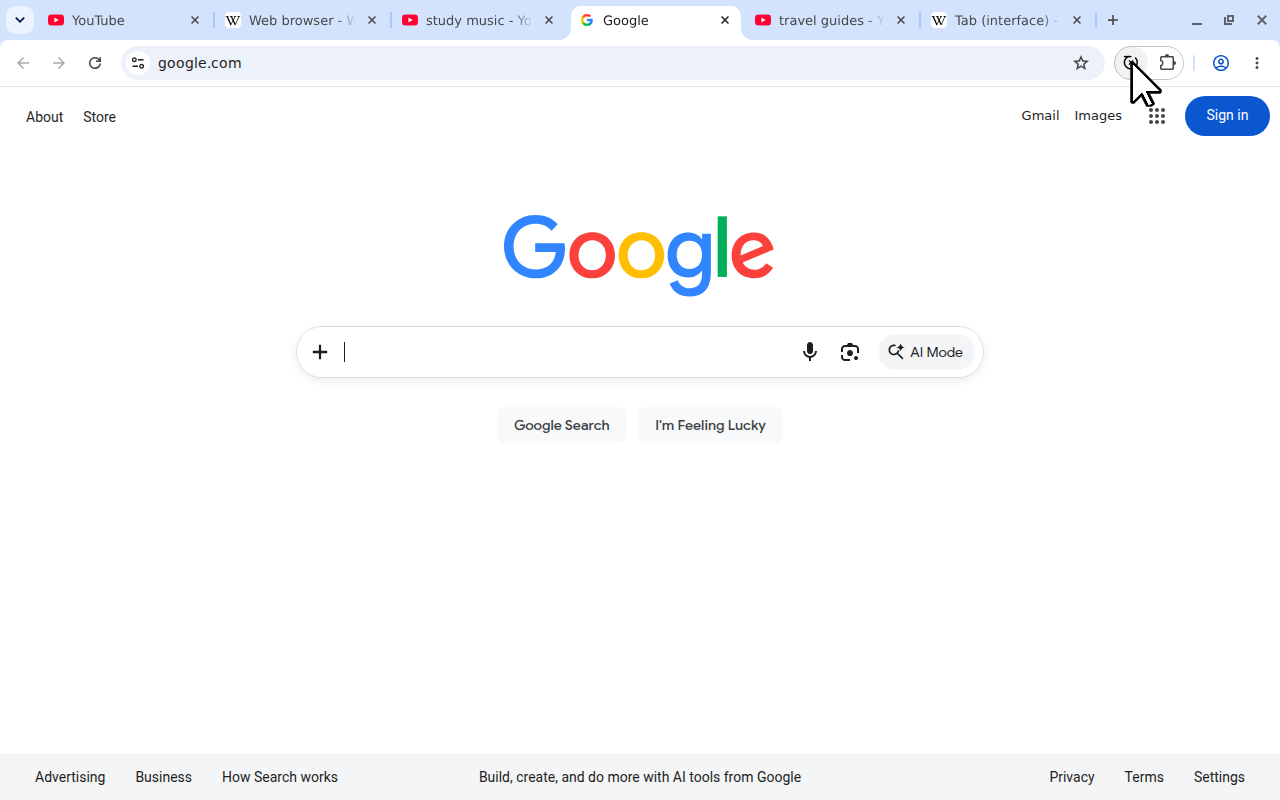
La stessa azione del popup è disponibile in Chrome, Firefox e Microsoft Edge. Questo esempio in Chrome parte da sei schede mescolate tra YouTube, Wikipedia e Google.
- Installa TabTools per Chrome, Firefox oppure Edge.
- Passa alla finestra del browser di cui vuoi ordinare le schede.
 Visualizza a dimensione intera (si apre in una nuova scheda)
Prima dell’ordinamento: sei schede di tre siti sono mescolate. - Apri TabTools dalla barra degli strumenti o dal menu delle estensioni.
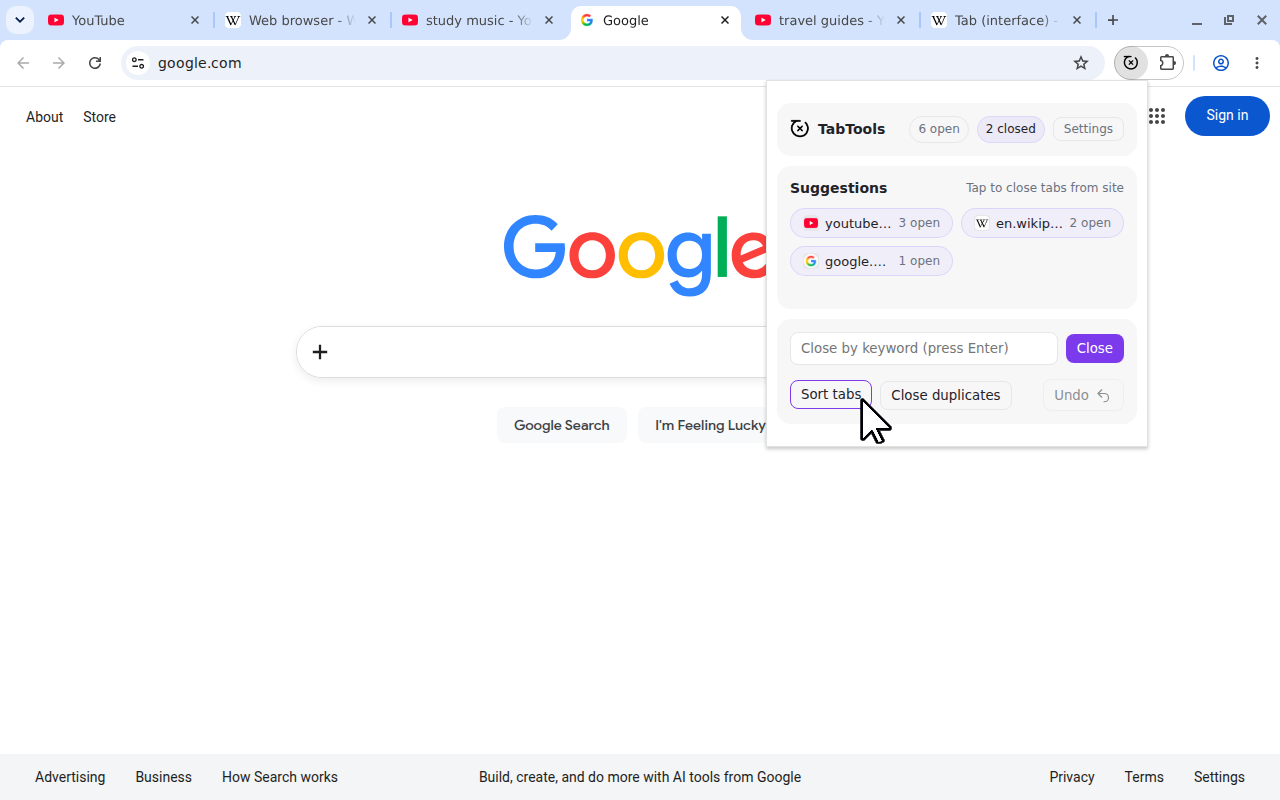
- Fai clic su Ordina schede.
 Visualizza a dimensione intera (si apre in una nuova scheda)
Fai clic su Ordina schede (Sort tabs) per avvicinare le pagine di ciascun sito.
Le schede correlate non appuntate vengono affiancate. Le pagine restano aperte e le schede delle altre finestre non vengono spostate in questa. Per organizzare un’altra finestra, passa a quella ed esegui di nuovo il comando.
L’ordinamento è un’azione una tantum. In seguito le nuove schede si aprono normalmente; TabTools non riorganizza continuamente la barra durante la navigazione. Fai di nuovo clic su Ordina schede quando vuoi sistemare la disposizione attuale.
Come TabTools sceglie l’ordine
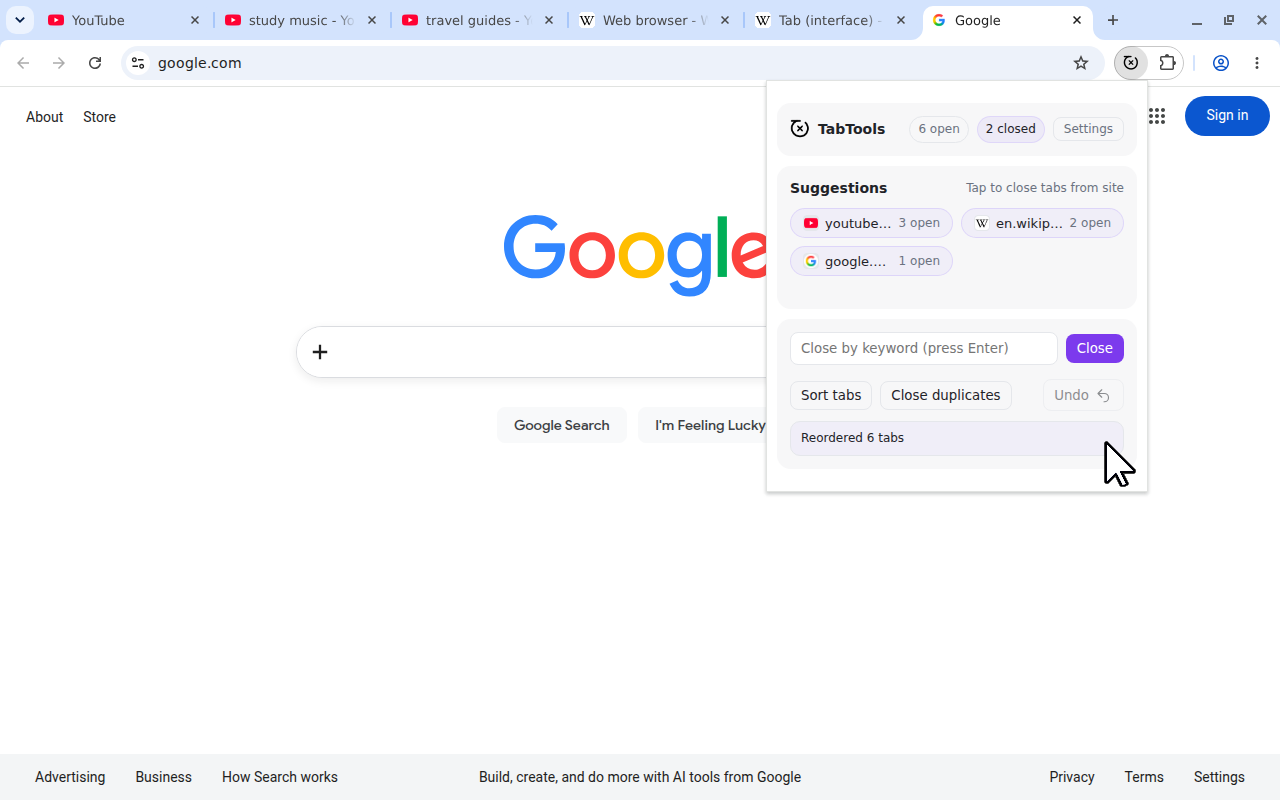
TabTools conta le schede aperte per ogni sito nella finestra corrente. I siti con più schede vengono prima, subito dopo quelle appuntate. Ecco un semplice esempio senza schede appuntate:
| Sito | Schede aperte | Posizione dopo l’ordinamento |
|---|---|---|
youtube.com | 3 | Prima |
en.wikipedia.org | 2 | Seconda |
google.com | 1 | Terza |
 Visualizza a dimensione intera (si apre in una nuova scheda)
«Più aperti» indica il maggior numero di schede aperte in questo momento. Non significa il sito più visitato, la cronologia di navigazione o il numero di volte in cui hai aperto un sito nell’ultima settimana.
Se due siti hanno lo stesso numero di schede, i loro nomi host determinano l’ordine alfabetico. Le schede dello stesso nome host mantengono l’ordine relativo. Ad esempio, le tre pagine YouTube conservano il loro ordine all’interno dell’insieme YouTube; non vengono ordinate per titolo della pagina.
Schede appuntate e sottodomini
Le schede appuntate rimangono nelle loro posizioni fisse. Contribuiscono comunque al conteggio di un sito quando TabTools decide l’ordine delle sue schede non appuntate.
Ad esempio, due schede GitHub appuntate e due non appuntate danno a GitHub un totale di quattro. Le sue schede non appuntate precedono quindi quelle di un sito con tre schede aperte, mentre le due schede GitHub appuntate restano dove sono.
La corrispondenza dei siti usa il nome host e ignora il prefisso www.. Le pagine su example.com e www.example.com vengono affiancate. Le pagine su docs.example.com formano un insieme separato da shop.example.com.
È utile quando servizi diversi condividono un dominio principale: la documentazione e un negozio possono rimanere separati nella barra delle schede ordinata.
Scegliere tra ordinamento e gruppi di schede
L’ordinamento è utile quando il sito stesso è il criterio di organizzazione. I gruppi di schede del browser sono utili quando il criterio è un’attività, come una vacanza, un progetto di lavoro o un acquisto che coinvolge più siti.
| Il tuo obiettivo | Un’opzione adatta |
|---|---|
| Affiancare le pagine di ciascun sito | TabTools Ordina schede |
| Scegliere l’ordine esatto di poche schede | Trascinare le schede manualmente |
| Riunire sotto un nome i diversi siti di un progetto | I gruppi di schede con nome del browser |
TabTools riordina le schede; non crea gruppi del browser con nomi o colori. Se hai organizzato deliberatamente le schede per progetto, valuta se l’ordinamento per sito è adatto a quella finestra prima di cambiare l’ordine.
Organizzare le schede senza un’estensione
Chrome
Trascina le schede lungo la barra per impostarne l’ordine manualmente. Puoi anche usare gruppi con nome quando un’attività comprende più siti. La guida alle schede di Chrome di Google spiega come disporre e raggruppare le schede.
Firefox
Usa la barra per spostare singole schede, oppure le opzioni di raggruppamento nel menu contestuale di Firefox per creare una raccolta con nome. La guida al menu contestuale delle schede di Mozilla descrive le azioni disponibili per le schede.
Microsoft Edge
Edge offre gruppi di schede con nome e una funzione Organizza schede che può raggruppare le schede correlate. La disponibilità può variare. Queste opzioni organizzano in base ai gruppi scelti o alla pertinenza, diversamente dall’ordinamento basato sul numero attuale di schede per sito. Microsoft le spiega nella sua guida ai gruppi di schede di Edge.
Cosa fare dopo l’ordinamento
TabTools non consente di annullare l’ordinamento. Il pulsante Annulla del popup riguarda l’ultima azione di chiusura delle schede, non il loro ordine precedente. Se vuoi una disposizione diversa dopo l’ordinamento, trascina le schede dove desideri.
L’ordinamento conserva anche le copie ripetute delle pagine. Se questo rende gli insiemi più grandi inutilmente lunghi, chiudi le schede duplicate e riordina usando i conteggi rimanenti.
Quando hai finito con un intero sito, usa Chiudi le schede del sito per rimuoverne le pagine. L’ordinamento è l’opzione per le schede che ti servono ancora: le rende più facili da trovare senza decidere quali pagine chiudere.