






























Resposta rápida
Abra o TabTools na janela que quer organizar e clique em Ordenar abas. Ele organiza as abas não fixadas por site, colocando primeiro os sites com mais abas abertas no momento. As abas fixadas ficam no lugar.
Ordenar as abas da janela atual
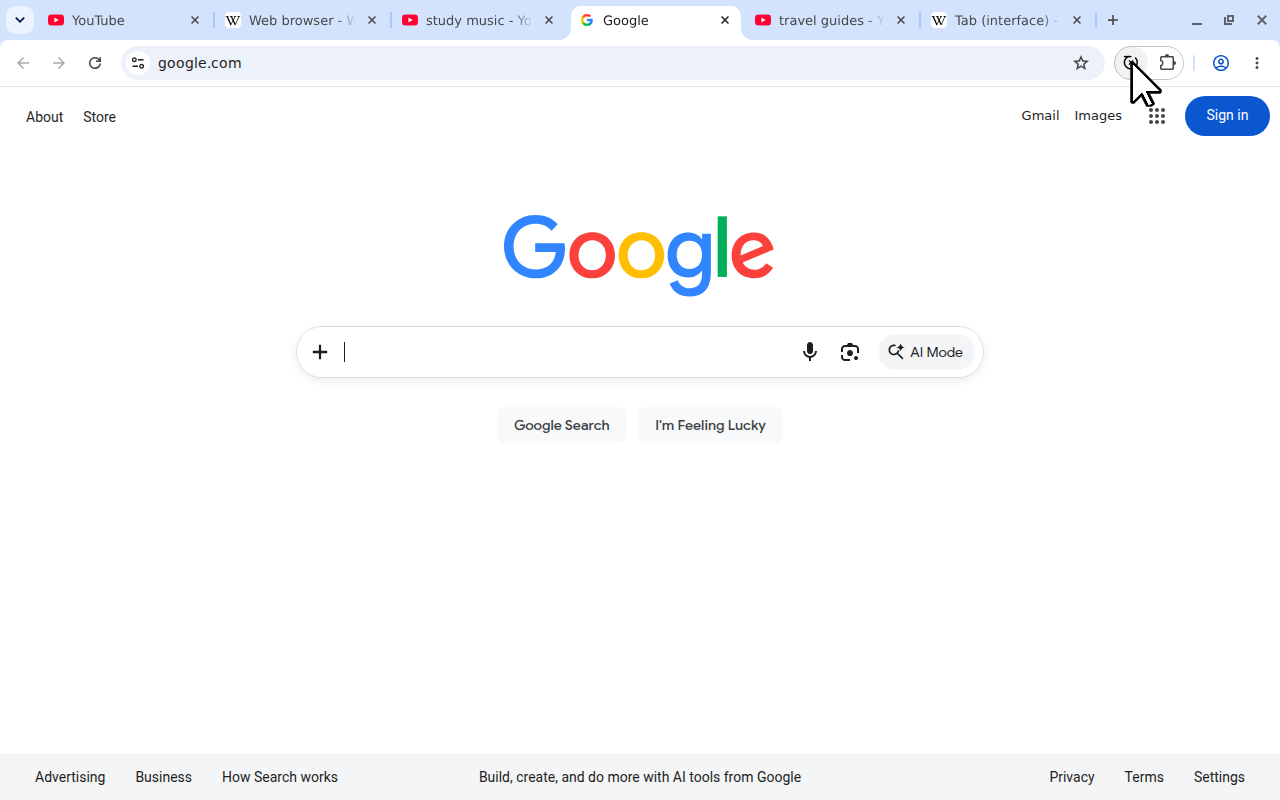
A mesma ação do popup está disponível no Chrome, Firefox e Microsoft Edge. Este exemplo no Chrome começa com seis abas misturadas entre YouTube, Wikipedia e Google.
- Instale o TabTools para Chrome, Firefox ou Edge.
- Mude para a janela do navegador cujas abas quer organizar.
 Ver em tamanho completo (abre em uma nova aba)
Antes de ordenar: seis abas de três sites estão misturadas. - Abra o TabTools pela barra de ferramentas ou pelo menu de extensões.
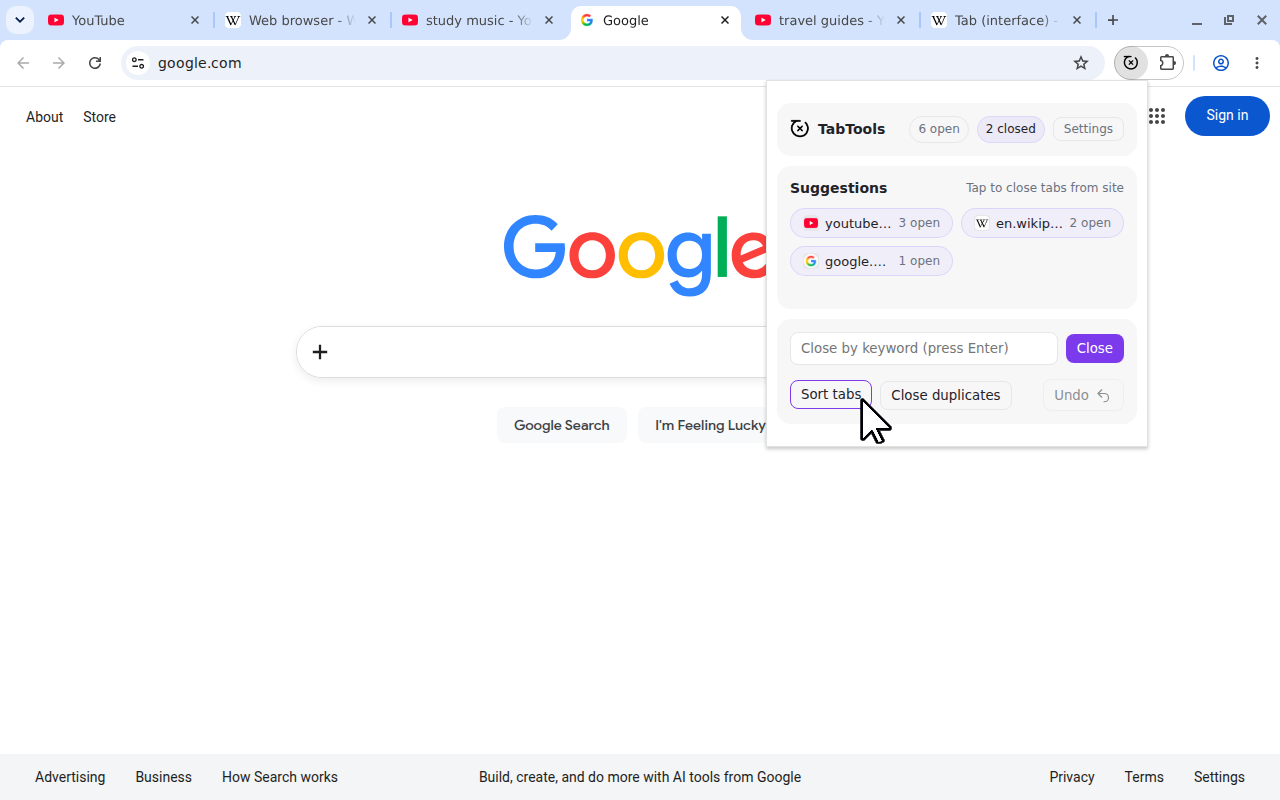
- Clique em Ordenar abas.
 Ver em tamanho completo (abre em uma nova aba)
Clique em Ordenar abas (Sort tabs) para reunir as páginas de cada site.
As abas relacionadas não fixadas são colocadas lado a lado. As páginas ficam abertas e as abas de outras janelas não são trazidas para esta. Se quiser organizar outra janela, mude para ela e execute o comando novamente.
A ordenação é uma ação pontual. Novas abas abrem normalmente depois; o TabTools não reorganiza a barra continuamente enquanto você navega. Clique em Ordenar abas novamente quando quiser organizar a disposição atual.
Como o TabTools escolhe a ordem
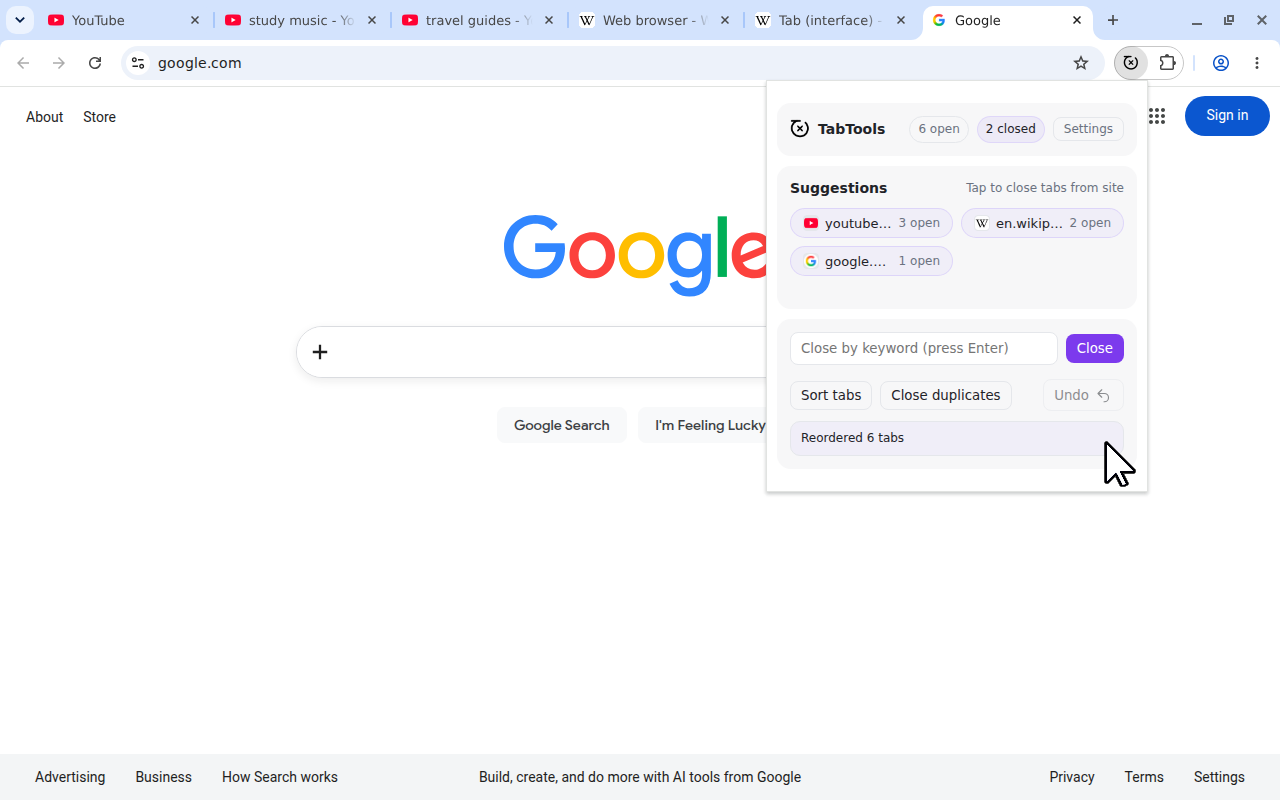
O TabTools conta as abas abertas de cada site na janela atual. Sites com contagens maiores vêm primeiro, logo depois das abas fixadas. Veja um exemplo simples sem abas fixadas:
| Site | Abas abertas | Posição depois de ordenar |
|---|---|---|
youtube.com | 3 | Primeiro |
en.wikipedia.org | 2 | Segundo |
google.com | 1 | Terceiro |
 Ver em tamanho completo (abre em uma nova aba)
“Mais abertos” significa o maior número de abas abertas neste momento. Não se refere ao site mais visitado, ao histórico de navegação nem ao número de vezes que você abriu um site na última semana.
Se dois sites tiverem a mesma contagem, seus nomes de host determinam a ordem alfabética. As abas do mesmo host mantêm a ordem relativa. Por exemplo, as três páginas do YouTube mantêm sua ordem dentro do conjunto do YouTube; elas não são ordenadas pelo título da página.
Abas fixadas e subdomínios
As abas fixadas continuam nas posições fixas. Elas ainda contam para o total de um site quando o TabTools decide a ordem das abas não fixadas.
Por exemplo, duas abas fixadas do GitHub e duas não fixadas dão ao GitHub uma contagem de quatro. Suas abas não fixadas ficam, portanto, antes das de um site com três abas abertas, enquanto as duas fixadas do GitHub permanecem onde estão.
A correspondência de sites usa o nome de host e ignora o prefixo www.. Páginas de example.com e www.example.com ficam juntas. Páginas de docs.example.com formam um conjunto separado de shop.example.com.
Isso é útil quando serviços diferentes compartilham um domínio principal: a documentação e uma loja podem ficar separadas na barra de abas ordenada.
Escolher entre ordenação e grupos de abas
Ordenar é útil quando o próprio site é o critério de organização. Os grupos de abas do navegador são úteis quando o critério é uma tarefa, como férias, um projeto de trabalho ou uma compra que envolva vários sites.
| Seu objetivo | Uma opção adequada |
|---|---|
| Colocar as páginas de cada site lado a lado | TabTools Ordenar abas |
| Escolher a ordem exata de algumas abas | Arrastar abas manualmente |
| Manter os diferentes sites de um projeto juntos sob um nome | Grupos de abas com nome do navegador |
O TabTools reorganiza abas; ele não cria grupos com nomes ou cores no navegador. Se você organizou suas abas por projeto de propósito, avalie se ordenar por site faz sentido para essa janela antes de mudar a ordem.
Organizar abas sem uma extensão
Chrome
Arraste as abas pela barra para definir a ordem manualmente. Você também pode usar grupos com nome quando um trabalho envolve vários sites. O guia de abas do Chrome do Google explica como organizar e agrupar abas.
Firefox
Use a barra para mover abas individuais, ou as opções de agrupamento no menu de contexto de abas do Firefox para criar uma coleção com nome. O guia do menu de contexto de abas da Mozilla descreve as ações disponíveis para as abas.
Microsoft Edge
O Edge oferece grupos de abas com nome e um recurso Organizar abas que pode agrupar abas relacionadas. A disponibilidade pode variar. Essas opções organizam pelos grupos escolhidos ou pela relevância, o que é diferente de ordenar pelas contagens atuais de abas por site. A Microsoft as explica no guia de grupos de abas do Edge.
O que fazer depois de ordenar
O TabTools não tem uma ação para desfazer a ordenação. O botão Desfazer do popup é destinado à última ação de fechamento de abas, não à ordem anterior delas. Se quiser uma disposição diferente depois de ordenar, arraste as abas para o lugar desejado.
A ordenação também mantém cópias repetidas de páginas. Se isso deixar os maiores conjuntos desnecessariamente longos, feche abas duplicadas e ordene novamente usando as contagens restantes.
Quando terminar de usar um site inteiro, use Fechar abas do site para remover suas páginas. A ordenação é a opção para as abas que você ainda precisa: facilita encontrá-las sem decidir quais páginas fechar.