






























Lyhyt vastaus
Avaa TabTools järjestettävässä ikkunassa ja napsauta Lajittele välilehdet. Se järjestää kiinnittämättömät välilehdet sivustoittain niin, että eniten avoimia välilehtiä sisältävät sivustot tulevat ensin. Kiinnitetyt välilehdet pysyvät paikoillaan.
Lajittele nykyisen ikkunan välilehdet
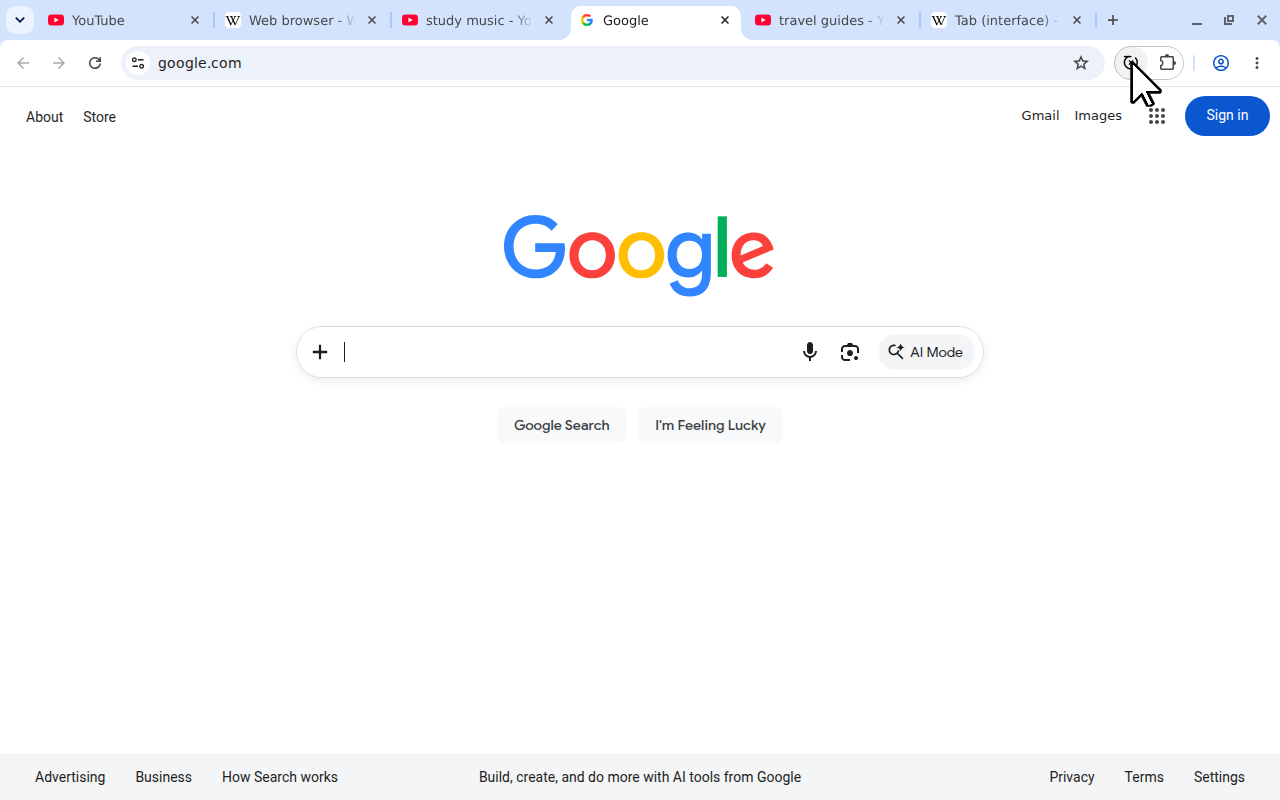
Sama ponnahdusikkunan toiminto on käytettävissä Chromessa, Firefoxissa ja Microsoft Edgessä. Tässä Chrome-esimerkissä aluksi on kuusi sekaisin olevaa YouTube-, Wikipedia- ja Google-välilehteä.
- Asenna TabTools selaimeen Chrome, Firefox tai Edge.
- Siirry selainikkunaan, jonka välilehdet haluat järjestää.
 Näytä täysikokoisena (avautuu uudessa välilehdessä)
Ennen lajittelua: kolmen sivuston kuusi välilehteä ovat sekaisin. - Avaa TabTools työkalupalkista tai laajennusvalikosta.
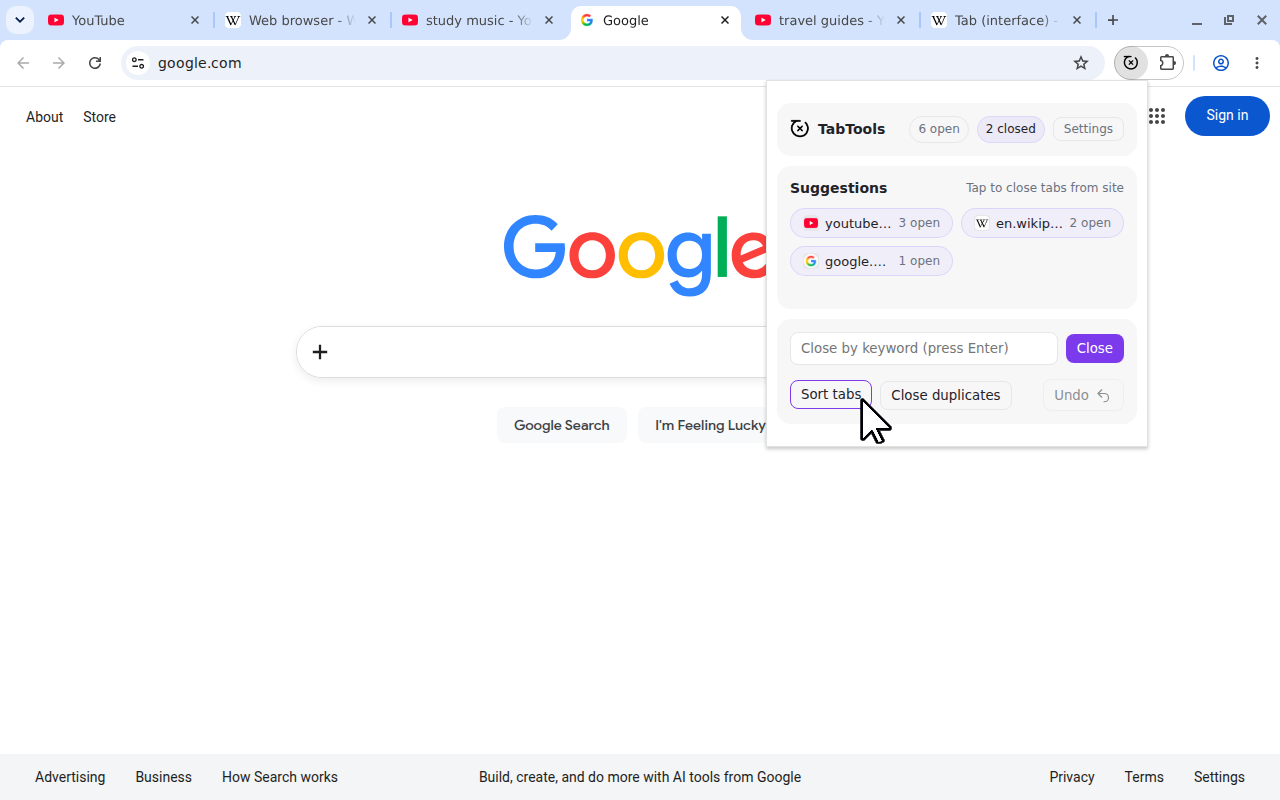
- Napsauta Lajittele välilehdet.
 Näytä täysikokoisena (avautuu uudessa välilehdessä)
Napsauta Lajittele välilehdet (Sort tabs) kootaksesi kunkin sivuston sivut yhteen.
Yhteen liittyvät kiinnittämättömät välilehdet siirtyvät vierekkäin. Sivut jäävät auki, eikä muiden ikkunoiden välilehtiä siirretä tähän ikkunaan. Jos haluat järjestää toisen ikkunan, siirry siihen ja suorita komento uudelleen.
Lajittelu on kertaluonteinen toiminto. Uudet välilehdet avautuvat sen jälkeen tavallisesti; TabTools ei järjestele välilehtipalkkia jatkuvasti selatessasi. Napsauta Lajittele välilehdet uudelleen, kun haluat siivota nykyisen järjestyksen.
Miten TabTools valitsee järjestyksen
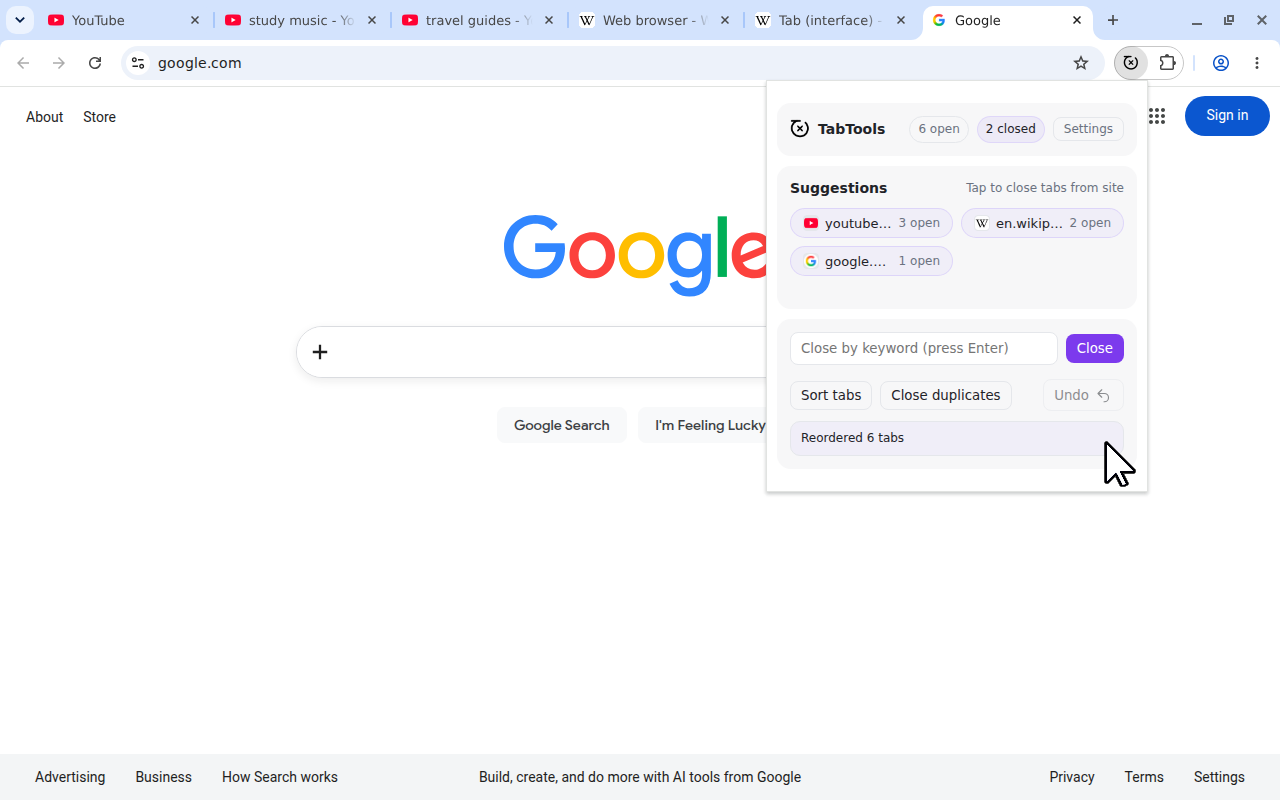
TabTools laskee kunkin sivuston avoimet välilehdet nykyisessä ikkunassa. Sivustot, joilla on enemmän välilehtiä, tulevat ensin heti kiinnitettyjen välilehtien jälkeen. Tässä yksinkertainen esimerkki ilman kiinnitettyjä välilehtiä:
| Sivusto | Avoimet välilehdet | Sijainti lajittelun jälkeen |
|---|---|---|
youtube.com | 3 | Ensimmäinen |
en.wikipedia.org | 2 | Toinen |
google.com | 1 | Kolmas |
 Näytä täysikokoisena (avautuu uudessa välilehdessä)
”Eniten avoinna” tarkoittaa suurinta juuri nyt avoinna olevien välilehtien määrää. Se ei tarkoita eniten vierailtua sivustoasi, selaushistoriaasi tai sitä, montako kertaa olet avannut sivuston viime viikolla.
Jos kahdella sivustolla on yhtä monta välilehteä, isäntänimet määräävät järjestyksen aakkosittain. Saman isäntänimen välilehdet säilyttävät keskinäisen järjestyksensä. Esimerkiksi kolme YouTube-sivua säilyttävät järjestyksensä YouTube-joukon sisällä; niitä ei lajitella sivun otsikon mukaan.
Kiinnitetyt välilehdet ja aliverkkotunnukset
Kiinnitetyt välilehdet pysyvät kiinnitetyillä paikoillaan. Ne lasketaan silti mukaan sivuston välilehtimäärään, kun TabTools päättää kiinnittämättömien välilehtien järjestyksen.
Esimerkiksi kaksi kiinnitettyä ja kaksi kiinnittämätöntä GitHub-välilehteä antavat GitHubille määräksi neljä. Sen kiinnittämättömät välilehdet tulevat siksi ennen sivustoa, jolla on kolme avointa välilehteä. Kaksi kiinnitettyä GitHub-välilehteä pysyvät kuitenkin paikoillaan.
Sivustojen vertailu käyttää isäntänimeä ja ohittaa alussa olevan etuliitteen www.. Sivustojen example.com ja www.example.com sivut kuuluvat yhteen. Sivuston docs.example.com sivut muodostavat erillisen joukon verrattuna sivustoon shop.example.com.
Tämä on kätevää, kun eri palvelut käyttävät samaa pääverkkotunnusta: dokumentaatio ja kauppa voivat pysyä erillään lajitellussa välilehtipalkissa.
Valitse lajittelun ja välilehtiryhmien välillä
Lajittelu on hyödyllistä, kun järjestämisperusteena on itse sivusto. Selaimen välilehtiryhmät ovat hyödyllisiä, kun järjestämisperusteena on tehtävä, kuten loma, työprojekti tai useita sivustoja vaativa ostos.
| Tavoitteesi | Sopiva vaihtoehto |
|---|---|
| Sijoittaa kunkin sivuston sivut vierekkäin | TabTools Lajittele välilehdet |
| Valita muutaman välilehden tarkka järjestys | Vedä välilehdet käsin paikoilleen |
| Pitää projektin eri sivustot yhdessä saman nimen alla | Selaimen nimetyt välilehtiryhmät |
TabTools järjestää välilehdet uudelleen; se ei luo selaimeen nimettyjä tai värillisiä ryhmiä. Jos olet tarkoituksella järjestänyt välilehdet projekteittain, harkitse ennen järjestyksen muuttamista, sopiiko sivustoittainen lajittelu tähän ikkunaan.
Järjestä välilehdet ilman laajennusta
Chrome
Vedä välilehtiä välilehtipalkissa asettaaksesi järjestyksen käsin. Voit käyttää myös nimettyjä välilehtiryhmiä, kun yhteen liittyvä työ kattaa useita sivustoja. Googlen opas Chromen välilehtien käyttö käsittelee välilehtien järjestämistä ja ryhmittelyä.
Firefox
Siirrä yksittäisiä välilehtiä välilehtipalkissa tai luo nimetty kokoelma Firefoxin välilehden pikavalikon ryhmittelytoiminnoilla. Mozillan välilehden pikavalikon opas kuvaa käytettävissä olevat välilehtitoiminnot.
Microsoft Edge
Edge tarjoaa nimetyt välilehtiryhmät ja toiminnon Järjestä välilehdet (Organize tabs), joka voi ryhmitellä yhteen liittyvät välilehdet. Saatavuus voi vaihdella. Nämä toiminnot järjestävät valitsemiesi ryhmien tai merkityksellisyyden perusteella, mikä poikkeaa lajittelusta sivustojen nykyisten välilehtimäärien mukaan. Microsoft kertoo niistä oppaassaan Edgen välilehtiryhmät.
Mitä tehdä lajittelun jälkeen
TabToolsissa ei ole lajittelun kumoamistoimintoa. Ponnahdusikkunan Kumoa-painike koskee viimeisintä välilehtien sulkemistoimintoa, ei aiempaa välilehtijärjestystä. Jos haluat lajittelun jälkeen toisenlaisen järjestyksen, vedä välilehdet paikoilleen.
Lajittelu säilyttää myös sivujen toistuvat kopiot. Jos suurimmat joukot venyvät siksi turhan pitkiksi, voit sulkea välilehtien kaksoiskappaleet ja lajitella uudelleen jäljelle jäävien määrien perusteella.
Kun olet valmis koko sivuston kanssa, käytä toimintoa Sulje sivuston välilehdet poistaaksesi sen sivut. Lajittelu sopii välilehdille, joita vielä tarvitset: ne löytyvät helpommin ilman, että sinun on päätettävä, mitkä sivut suljetaan.